識別或檢測到您的外部硬碟
正在尋找外接硬碟接入Win10電腦卻無法顯示的解決方法嗎?磁碟管理找不到硬碟?本文將重點介紹如何修復未顯示的外部硬碟,並指導您從無法訪問的外部硬碟救援找不到的資料。
當您在Windows 10計算機或筆記本操作時,您會非常喜愛這個系統的酷炫功能,它讓您有新奇的體驗和生活更加輕鬆。但是,由於每天使用計算機或筆記本電腦時可能會發生或出現問題,因此並不總是都是完美的體驗。例如,驅動程式和其他設備可能無法正常工作問題,或者計算機本身無法識別接入的存儲裝置問題。特別是儲存檔案的裝置如外接式硬碟、USB隨身碟、記憶體卡等接入到Win10無法正常顯示,有時候可能會有提示要求您格式化,有時候卻無任何提醒。
我們已經無法得知不能顯示的確切原因,但我們可以做一些操作排查問題,檢查是否由於USB槽錯誤、系統不兼容、還是由於驅動程式損壞或需要更新等。
Windows 10未顯示或未檢測到外部硬碟時的快速修復
以下的一些最簡單的解決方案,將有助於修復外部硬碟不能在Windows 10上正確顯示的問題:
查看是否是連接問題
檢查USB槽以確保USB連接線的連接在電腦和外接硬碟上是否正常。您可以做的操作有:嘗試重新插拔或更改USB槽或線纜、如果可能,請檢查外部硬碟是否在其他計算機上正常使用。由此,您可以檢查它是否是由於接入故障導致無法顯示。
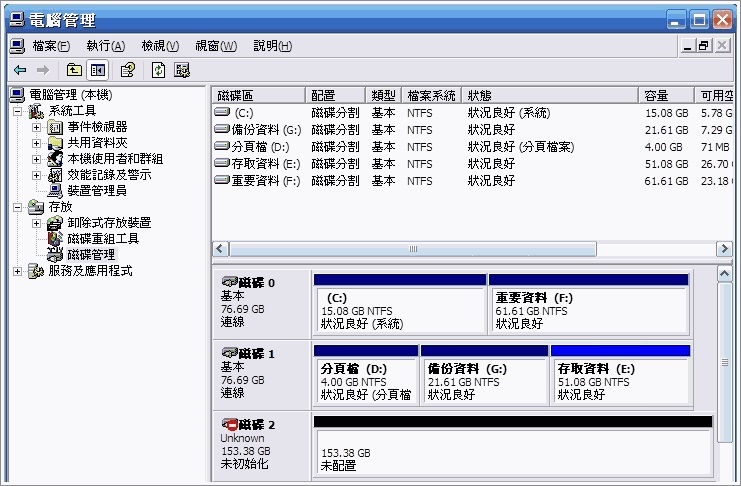
查看是否可以在“磁碟管理”中識別或檢測到您的外部硬碟
1、打開“磁碟管理”,查看是否可以看到您的外部硬碟。
如果硬碟未出現在磁碟管理或計算機中,請嘗試以下方法使PC再次識別並檢測到它。
       1、在磁碟管理中單擊裝置管理員。
       2、單擊通用序列匯流排控制器
       3、通用串行總線控制器。
       4、右鍵單擊“Generic USB hub”,選擇更新驅動程式。
      5、單擊選項“自動搜尋更新的驅動程式軟體”。 Windows隨後將在線搜索最新的驅動程式軟體。等待它加載結果,然後單擊安裝。
       6、完成安裝後,將出現一個窗口,顯示該設備的最佳驅動程式已經安裝。
如果上述解決方案沒有修復外部硬碟在Windows 10未顯示,請嘗試以下另外兩種解決方案。
對計算機或筆記本電腦進行故障排除
1、您可以對您正在使用的計算機或筆記本電腦進行故障排除。在搜索框中,鍵入“疑難排解”,然後搜索並打開它。
2、單擊選項“硬體與裝置”。此選項將查找並修復設備或硬件的問題。當在Windows 10中使用時無法檢測,識別或顯示外部硬碟驅動器時,它可以解決問題。
3、單擊“硬體與裝置”後,單擊“執行疑難排解員”。這將檢測與驅動程式軟體,硬件等有關的任何問題。
4、掃描後,系統將為您列出所有修復程式。您可以單擊“套用此修正”並重新啟動您的電腦,以便完成驅動程式軟體以及與硬碟和其他設備相關更新的安裝。
該修復程式將幫助您有效解決外部硬碟驅動器在Windows 10中沒有顯示或識別的情況下的安裝。
更新驅動程式,檢查軟體更新
您需要手動更新驅動程式。
1、首先,轉到搜索框並鍵入“ 裝置管理員”。然後,單擊選項“磁碟機”。它將打開PC中找到的所有磁碟機。
2、當您的外部硬碟機出現時。右鍵單擊,然後可以找到更新驅動程式的選項。單擊更新驅動程式選項,然後等待您的PC更新驅動程式軟體。
更新外部硬碟驅動程式後,它將可能正常工作。
 
閱讀更多關於磁碟管理找不到硬碟的相關資訊,請點擊這裡

nanamary2324 發表在 痞客邦 留言(0) 人氣()

很多人的桌機或筆記本電腦會提示"記憶體不够",網上查找解決辦法,大多是建議加大,2G不夠加到4G,4G不夠加到8G。這根本沒有從根本上解決問題。其實,您應該先排查您的電腦是否有以下問題:
  一、剪貼板佔用
實際上,如果您多次使用了「複製」或「剪切」命令,系統剪貼板將會佔用較多的記憶體資源,這時,清除剪貼板中的內容,釋放其佔用的記憶體資源就可以了。Microsoft Office程式提供的多重剪貼板功能中如果剪貼板內容過多,那麼你應清空「Office剪貼板」上的項目,方法是:在「Office剪貼板」任務窗格(OfficeXP)或工具欄(Office2000)上,單擊「全部清空」或「清空『剪貼板』」。當清空「Office剪貼板」時,系統剪貼板也將同時被清空。
  二、打開的程式太多
如果同時打開的檔案過多或者運行的程式過多,就沒有足夠的記憶體支撐電腦運行其他程式。這時,Word、Excel等會出現無法編輯的情況。因此,請關閉所有未在使用的檔案,並退出當前未使用的程式,然後該「記憶體不足」的問題將迎刃而解。
  三、重新啟動電腦
如果以上方法仍無法解決,那麼您可以嘗試退出程式或重新啟動電腦,此時,程式或將正在佔用的記憶體資源歸還給系統。
  四、關閉自動運行的程式
請關閉啟動電腦自動運行的程式,刪除「啟動」檔案夾中的所有快捷方式,並且設置它們為不自動打開任何程式(在「系統配置實用程式」單擊「常規」選項卡,選中「選擇性啟動」復選鈕,清除「處理Win.ini檔案」復選框和「加載啟動組項目」復選框)。
  五、設置虛擬記憶體
如果設置的windows管理虛擬記憶體太小或虛擬記憶體被禁用,那麼電腦可能也會收到"記憶體不足"的消息,或者在執行程式時出現該錯誤消息。我們知道,虛擬記憶體的大小是可以自定,大小通常在實體記憶體的1.5到2倍之間。因為虛擬記憶體在硬碟上,所以它的速度是取決於硬碟的存取速度、碎片的多少等。
            1.依次按下"開始"————"設定"————"控制台"————"系統"————"效能"————"虛擬記憶體"。
        2.選"讓windows管理虛擬記憶體設定(推薦)"選項。將電腦中可作為虛擬記憶體使用的硬碟空間量設定為預設值。設定好按下"設定"按鈕。
  六、程式文件被損毀
如果僅僅是某個程式被使用時系統提示記憶體不足,而其他程式可以正常執行。那麼可能的原因是改程式文件被毀壞,所以,您嘗試刪除再重新安裝即可。
  七、清空資源回收筒
當虛擬記憶體分頁文件所在的驅動器(預設為windows系統所在的硬碟分區)沒有足夠空間時,也會出現記憶體不足的錯誤。此時,在該分割區清除已備份或不需要的檔案,并清理資源回收筒。
  八、查殺病毒
系統感染病毒也是導致記憶體不足的重要原因。當以上方法排查過均沒有問題時,請使用最新的防毒軟體查殺病毒,或許在清除電腦病毒之後,就解決了記憶體不足的問題。
  九、增加實體記憶體
當增加實體記憶體的時候通常要考慮下面幾點:
     1.系統:Windows 32位元的系統最大只能支援4G的實體記憶體,
     2.記憶體相容性:當電腦上面存在2條以上的記憶體時候,要考慮這兩條的記憶體的相容性,現在的記憶體技術再不斷的升級,雖然說高版本的記憶體一般都可以向下相容,但是推薦大家最好還是用同品牌同頻率的記憶體,如果沒有同品牌的可以考慮使用同頻率的記憶體。
  電腦是我們平時工作學習的最重要的工具,但電腦一旦出現記憶體不足,它就會變得又頓又卡。這會直接導致我們失去或毀壞正在使用的重要檔案。為了避免出現這種情況,我們推薦您使用一款功能強大且可靠的檔案救援軟體————Bitwar Data Recovery。
  Bitwar Data Recovery是一款專業的檔案救援軟體,他可支持多種救援模式,可完美救回您在硬碟、SSD、外接式硬碟、USB隨身碟、SD卡、記憶體卡等外接式存儲裝置中在任何場景下遺失的各種類型的檔案。無論您是刪除這些檔案,還是因病毒攻擊而丟失,格式化分割槽或因分割槽丟失或變為RAW而丟失的檔案,您您都可以使用此軟體救回。且界面簡潔、操作簡單。成功救援誤刪除的檔案最快僅需1分鐘。大大提高了您的救援效率。
閱讀更多記憶體不夠的相關資訊,請點擊這裡

nanamary2324 發表在 痞客邦 留言(0) 人氣()

this-device-is-currently-in-use.png
在這裡,我們將向您介紹一些簡單的解決方案,以解決此裝置目前正在使用中的問題。同時,我們還將逐步指導您使用Bitwar Data Recovery的詳細步驟,以防您意外丟失數據。
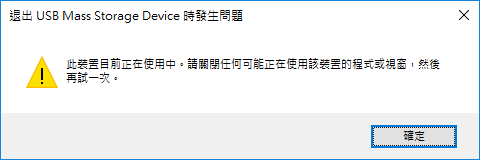
無論您是創見、SanDisk、Kingston、WD還是東芝外置硬碟,無論何時嘗試彈出USB存儲裝置,它都可能顯示這個錯誤,表明彈出USB大容量存儲裝置存在問題:此裝置目前正在使用中。
因此,您可能嘗試查看阻止彈出的程式或窗口並關閉它們。但是,如果沒有這樣明顯的程式或窗口怎麼辦?如果您強制彈出USB大容量存儲裝置,這可能會損壞使用中的裝置,從而引起更大的問題,如下所述。
1、不安全地卸下USB裝置後,系統可能無法識別該USB裝置。
2、無法訪問USB裝置,並且檔案系統顯示為RAW。
3、下次嘗試將USB裝置連接到系統時,USB裝置無法打開。
放鬆一下,如果您曾經遇到過擔心外部磁碟機無法彈出或無法使用的問題,那麼請遵循以下實際解決方案。
如何修復此裝置目前正在使用中的錯誤
解決方案1:關閉來自USB存儲磁碟機的檔案
由於此裝置當前正在使用的錯誤背後的最常見原因是當您要彈出磁碟機時,仍在使用USB磁碟機中的應用程式或檔案。因此您首先要排查的,也是最簡單的解決方案是嘗試關閉USB存儲裝置的打開的檔案或任何與之相關的應用程式,如照片,音樂,word文檔或電腦遊戲。
解決方案2:使用Windows工作管理員
當您在計算機上瀏覽USB隨身碟或外部硬碟中的檔案時,並非所有檔案都容易被發現。由於某些檔案設定為在後台執行,因此您可以使用工作管理員將其關閉,因為它將監視計算機上執行的所有程式並允許用戶關閉任何正在使用中的程式。
步驟1:通過右鍵單擊任務欄中的空白/區域來選擇工作管理員。
步驟2:進入“工作管理員”窗口後,通過切換到“處理程序”選項卡,您將看到所有正在使用的程式。如果看不到所有程式,請單擊“較多詳細信息”選項。
第3步:通過右鍵單擊USB裝置選擇程式,然後單擊“結束任務”以關閉程式或進程。
現在,您可以嘗試卸下USB裝置,並檢查此裝置目前正在使用中的問題是否已解決。
解決方案3:註銷並重新啟動您的帳戶
如果您不記得到目前為止檔案的確切用途,因此無法使用工作管理員將其關閉,則可以嘗試註銷您的帳戶。電腦將在該帳戶中終止並關閉您所使用的每個檔案和程式。之後,登錄到您的帳戶,然後您將能夠安全退出USB存儲裝置。
註銷帳戶的4種方法
1、轉到“開始”並導航到“管理員”圖標,然後退出。
2、同時按Windows + X鍵以關閉或註銷系統。
3、按Ctrl + Alt + Del鍵退出。
4、按Alt + F4鍵,然後單擊向下箭頭以選擇註銷。
按照上述任何一種方法,您應該可以註銷您的帳戶。之後,登錄到您的帳戶以查看是否可以安全彈出USB裝置。
解決方案4:使用某些第三方軟體
由於此裝置當前正在使用中無法安全退出,因此,許多軟體工程師已經創建了出色的工具來幫助用戶處理此類問題。其中之一是Lockhunter,它允許用戶通過查看USB大容量存儲裝置來查看和解鎖所有檔案/程式。
步驟1:前往Lockhunter的官方網站。下載並安裝。
第2步:右鍵單擊有問題的USB磁碟機,選擇“What’s locking this folder?”選項。
步驟3:在“locking processes”部分中,選擇檔案/程式,然後單擊“Unlock it!”按鈕。
步驟4:解鎖該部分中的所有檔案和程式後,再次彈出USB磁碟機。
解決方案5:禁用計算機安全軟體
儘管在保護計算機免受病毒的惡意攻擊方面,計算機安全軟體非常重要,但據報導,它們有時會干擾閃存磁碟機/外部硬碟的訪問過程。為確保安全軟體不會妨礙彈出,您可以暫時將其禁用。
解決方案6:運行防病毒軟體
某些計算機病毒用於攻擊易受攻擊的USB存儲裝置。這些病毒難以捉摸,以至於它們可以使您的磁碟機保持連續使用並在其上植入有害檔案。用戶經常發現使用工作管理員也無法將其關閉,更不用說將其從電腦中刪除了。因此,要消除病毒,應啟動可靠的防病毒工具並掃描磁碟機。清除病毒後,請嘗試再次彈出USB存儲裝置。
解決方案7:使用Diskpart
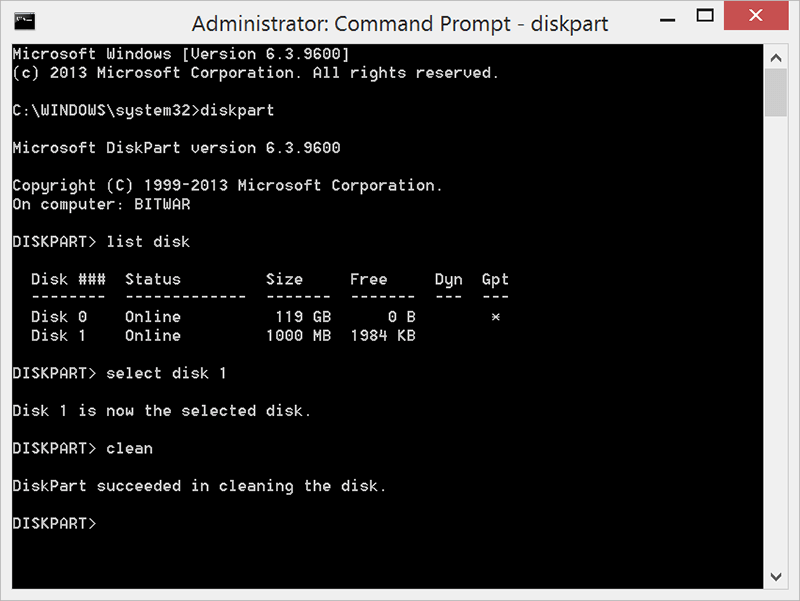
Dispart是一個功能強大的工具,可以將可移動存儲裝置標記為“脫機”,這相當於關閉磁碟機中的所有檔案。您可以按照以下步驟來學習如何使用Diskpart輕鬆快速地消除此裝置當前正在使用的錯誤。
第1步:右鍵單擊“開始菜單”按鈕,然後選擇“命令提示字元(Admin)”。
第2步:在“命令提示字元”窗口中,鍵入命令:Diskpart,然後按Enter鍵。
步驟3:鍵入以下命令之一,然後按Enter。
list disk.
select disk X.  (替換X為不能正常彈出的磁碟機代號)
offline disk
步驟4:嘗試再次彈出USB隨身碟或外接磁碟機。
注意:磁碟變為脫機狀態後,您將無法訪問它。要恢復訪問,應使用與上述相同的步驟直到步驟3。
解決方案8:關閉電腦
儘管需要更多時間,但這是一種有效的解決方案。在使用此解決方案之前,請確保USB磁碟機未傳輸數據,以避免中斷該過程並導致檔案丟失。
使用Bitwar Data Recovery救援丟失的檔案
USB大容量存儲裝置以其便攜性和耐用性而聞名。但是它頻繁連接到不同的裝置會導致暴露於病毒和惡意軟件的風險增加,從而危害其上的檔案。如果您要解決此裝置當前正在使用的問題,但是卻不幸丟失了存儲在該裝置上的檔案,請不要擔心。您可以藉助Bitwar Data Recovery輕鬆地救援它們。
步驟1:從官方網站https://tw.bitwar.net/data-recovery-software/下載Bitwar Data Recovery
步驟2:下載和安裝後,啟動Bitwar Data Recovery並選擇要從中救援數據的磁碟機/裝置,然後按下一步按鈕。
步驟3:選擇掃描模式。首先,我們建議您使用快速掃描,它可以更快地掃描選定的磁碟機。如果該模式不起作用,則下次可以使用深度掃描。
步驟4:現在選擇您要檢索的檔案類型,然後按掃描按鈕。
步驟5:掃描完畢後,您可以找到並預覽所有想要救回的檔案,然後單擊“復原”按鈕以將掃描到的檔案復原到安全的分區或存儲裝置。不要將其保存回故障磁碟機。
如何從PC安全彈出USB隨身碟/外部存儲裝置
閱讀上述解決方案後,您可能已成功解決了USB大容量存儲裝置的問題:該裝置當前正在使用中;但是,許多用戶還想知道如何安全彈出USB隨身碟/外部存儲裝置,以防下次再次遇到相同的錯誤或丟失寶貴的檔案。
因此,無論您是從任務欄彈出USB裝置,還是在尋找安全彈出的有效方法,您都來對地方了。我們已經收集了5種可行的方法,可用於幫助解決該問題。
方法1:使用裝置管理員
步驟1:打開“裝置管理員”。
步驟2:從裝置列表中搜索磁碟類別,然後將其展開。它將顯示所有連接到電腦的存儲裝置。
步驟3:找到無法彈出的USB存儲裝置,然後右鍵單擊它以將其卸載。
方法2:彈出磁碟管理中的USB存儲裝置
步驟1:同時按下Windows + R鍵以啟動“執行”窗口。
步驟2:現在,在“執行”窗口中鍵入“diskmgmt.msc”,然後點擊Enter打開“磁碟管理”。
步驟3:在此之後,尋找無法安全彈出的USB裝置,然後右鍵單擊以將其刪除。
方法3:通過檔案總管彈出USB隨身碟
步驟1:轉到此PC或我的電腦,查找有問題的USB裝置。
第2步:右鍵單擊裝置,然後選擇選項彈出。
方法4:對USB存儲裝置進行疑難排解
作為Windows提供的便捷工具之一,裝置疑難排解員已為用戶解決了許多棘手的問題。最重要的是,用戶過去只需單擊幾下即可打開它。但是,此工具自Windows 10 1809起已從“設定”中刪除。要打開它,應使用“運行”窗口中的命令:control.exe /name Microsoft.Troubleshooting
方法5:以fat32x格式格式化USB隨身碟(警告)
FAT32是最兼容的檔案系統,它具有一些適合USB隨身碟的令人印象深刻的特性。要以FAT32格式格式化閃存磁碟,可以避免許多兼容性的麻煩。由於格式化會擦除磁碟機上的所有檔案,因此您應該在執行格式化之前將重要檔案傳輸到其他安全磁碟機或分區。使用以下步驟來學習如何通過檔案總管格式化磁碟機。
步驟1:按Win + E打開“檔案總管”。
第2步:右鍵單擊USB隨身碟,然後選擇格式化。
步驟3:展開File system(檔案系統)選項下的下拉菜單,然後選擇FAT32。
步驟4:點擊開始以開始格式化。
步驟5:格式化完成後,請嘗試再次彈出USB閃存碟。
 
閱讀更多的相關資訊,請點擊這裡。
nanamary2324 發表在 痞客邦 留言(0) 人氣()


SD卡和Micro記憶卡(也叫做TF卡)是數碼設備上常用的存放裝置。有時候使用它時,電腦會提示記憶卡有防寫保護,無法操作。立即了解如何移除記憶卡防寫保護。
當記憶卡被防寫保護了,您就無法寫入、更改或刪除裡面的檔案資訊,即使是使用系統的格式化功能也無法修復,該怎麼辦?其實造成記憶卡防寫保護的原因有很多,不同的情況有不同處理方法。這裡是我長期遇到防寫保護的總結,這些方法主要分為物理問題和邏輯問題。大家可以依次試驗:
 
導致的記憶卡/Micro記憶卡防寫保護的處理方法:
1.    關閉記憶卡的防寫開關
  大部分的記憶卡都有個防寫開關(Micro記憶卡(TF卡)是沒有防寫開關),當這個開關被打開後,記憶卡只能讀取資料而不能寫入任何資料了。一般,我們遇到記憶卡被防寫都是首先查看這個防寫按鈕。如果按鈕是和"Lock"標籤同方向的話,只要我們把開關往反方向撥,就可以把記憶卡的防寫去除了。
  2. 記憶卡外露的金手指導電不良導致資料無法寫入(偽防寫)
  某些情況下,由於記憶卡長時間沒有使用,其外露的金屬觸片產生了氧化層。也可能導致資料無法寫入。此時需要清理金手指。一般清理金手指的方法有3種:
①、[推薦使用] 用橡皮擦擦除氧化層
②、用鉛筆擦一遍(鉛筆裡面的碳成分石墨是導電體,擦過金手指後具有更好的導電接觸)。
③、用蘸有無水酒精的小棉球擦拭金手指,完全乾燥後即可使用。不建議使用一般的除鏽劑
  3. 可能是記憶卡/Micro記憶卡的讀卡機打開了防寫開關。
  請仔細觀察讀卡機上的標誌,把帶有Lock標誌的按鈕,撥到和Lock相反方向的位置即可。
現在市面上少量的讀卡機,可能會帶有防寫開關。所以您也可以更換讀卡機。
  4. windows配置設置了拒絕寫入
  判斷是否是由於Windows設置無法寫入任何檔案資訊到記憶卡,最簡便的方法是您可以換一台電腦試試看。如果是電腦原因,只要停用Windows系統設定的所有記憶卡或隨身攜帶設備不可寫就可以了。
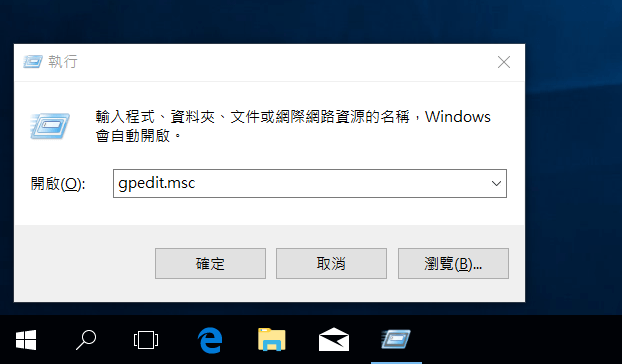
①、按WIN+R 調出運行,然後輸入 gpedit.msc確定。
②、通過路徑"電腦配置"————"管理範本"————"系統"————"抽取式存放裝置存取權",查找到"抽取式磁碟:拒絕寫入存取權"。
③、將"抽取式磁碟:拒絕寫入存取權"的設定改為"已停用"即可。可通過按兩下該選項來進行編輯。
  5. 註冊表內設定了給所有隨身存儲設備添加防寫保護
  某些電腦的管理者為了防止電腦內的私密檔案資訊被別人拷貝到隨身存儲設備上,會在註冊表裡面設定所有隨身存儲設備都不能寫入任何檔案資訊。
①、使用快速鍵 Win鍵+R,輸入regedit。
②、在註冊表中按以下路徑找到WriteProtect鍵值,按兩下WriteProtect,並將它的值從1改為0即可:
HKEY_LOCAL_MACHINE\SYSTEM\CurrentControlSet\Control\StorageDevicePolicies
③、修改完成後,請重新開機。
  6.記憶卡殺毒
記憶卡中毒也可能造成開啟防寫保護的假象。當病毒感染了Micro記憶卡後,會把記憶卡內的檔案資訊加密並鎖定,不允許再寫入。如此前在網路上流行的CARDK木馬病毒和 WannaCry病毒都有類似的情況。此時,唯一的建議就是格式化掉記憶卡,以免病毒感染到其他機器。手機也應該進行重置操作。
  7.記憶卡老化
如果您已經使用了上面所有的辦法都無法成功移除記憶卡的防寫標誌,那麼可能您的SD卡、Micro記憶卡使用壽命已盡,一般的記憶卡如果每天使用1-2次,在使用1年左右會出現無法使用的問題。此時,您可以儘快用Bitwar Data Recovery檔案救援軟體救回你存儲在記憶卡內的檔案資料。并更換新的記憶體卡。
閱讀更多防寫保護的相關資訊,請點擊這裡

nanamary2324 發表在 痞客邦 留言(0) 人氣()

識別或檢測到您的外部硬碟
外接硬碟讀不到裝置管理員?正在尋找外接硬碟接入Win10電腦卻無法顯示的解決方法嗎?本文將重點介紹如何修復未顯示的外部硬碟,並指導您從無法訪問的外部硬碟救援找不到的資料。
當您在Windows 10計算機或筆記本操作時,您會非常喜愛這個系統的酷炫功能,它讓您有新奇的體驗和生活更加輕鬆。但是,由於每天使用計算機或筆記本電腦時可能會發生或出現問題,因此並不總是都是完美的體驗。例如,驅動程式和其他設備可能無法正常工作問題,或者計算機本身無法識別接入的存儲裝置問題。特別是儲存檔案的裝置如外接式硬碟、USB隨身碟、記憶體卡等接入到Win10無法正常顯示,有時候可能會有提示要求您格式化,有時候卻無任何提醒。
我們已經無法得知不能顯示的確切原因,但我們可以做一些操作排查問題,檢查是否由於USB槽錯誤、系統不兼容、還是由於驅動程式損壞或需要更新等。
 
Windows 10未顯示或未檢測到外部硬碟時的快速修復
以下的一些最簡單的解決方案,將有助於修復外部硬碟不能在Windows 10上正確顯示的問題:
 
查看是否是連接問題
檢查USB槽以確保USB連接線的連接在電腦和外接硬碟上是否正常。您可以做的操作有:嘗試重新插拔或更改USB槽或線纜、如果可能,請檢查外部硬碟是否在其他計算機上正常使用。由此,您可以檢查它是否是由於接入故障導致無法顯示。
查看是否可以在“磁碟管理”中識別或檢測到您的外部硬碟
1、打開“磁碟管理”,查看是否可以看到您的外部硬碟。
如果硬碟未出現在磁碟管理或計算機中,請嘗試以下方法使PC再次識別並檢測到它。
       1、在磁碟管理中單擊裝置管理員。
       2、單擊通用序列匯流排控制器
       3、通用串行總線控制器。
       4、右鍵單擊“Generic USB hub”,選擇更新驅動程式。
      5、單擊選項“自動搜尋更新的驅動程式軟體”。 Windows隨後將在線搜索最新的驅動程式軟體。等待它加載結果,然後單擊安裝。
       6、完成安裝後,將出現一個窗口,顯示該設備的最佳驅動程式已經安裝。
如果上述解決方案沒有修復外部硬碟在Windows 10未顯示,請嘗試以下另外兩種解決方案。
 
對計算機或筆記本電腦進行故障排除
1、您可以對您正在使用的計算機或筆記本電腦進行故障排除。在搜索框中,鍵入“疑難排解”,然後搜索並打開它。
2、單擊選項“硬體與裝置”。此選項將查找並修復設備或硬件的問題。當在Windows 10中使用時無法檢測,識別或顯示外部硬碟驅動器時,它可以解決問題。
3、單擊“硬體與裝置”後,單擊“執行疑難排解員”。這將檢測與驅動程式軟體,硬件等有關的任何問題。
4、掃描後,系統將為您列出所有修復程式。您可以單擊“套用此修正”並重新啟動您的電腦,以便完成驅動程式軟體以及與硬碟和其他設備相關更新的安裝。
該修復程式將幫助您有效解決外部硬碟驅動器在Windows 10中沒有顯示或識別的情況下的安裝。
 
更新驅動程式,檢查軟體更新
您需要手動更新驅動程式。
1、首先,轉到搜索框並鍵入“ 裝置管理員”。然後,單擊選項“磁碟機”。它將打開PC中找到的所有磁碟機。
2、當您的外部硬碟機出現時。右鍵單擊,然後可以找到更新驅動程式的選項。單擊更新驅動程式選項,然後等待您的PC更新驅動程式軟體。
更新外部硬碟驅動程式後,它將可能正常工作。
 
使用免費的資料救援軟體救援資料
免費的資料救援軟體– Bitwar Data Recovery是用戶在發現外部硬碟未顯示的錯誤後,救援硬碟中檔案的最有用的工具,您只需簡單操作即可獲得有關如何從外部硬碟救援資料的更多信息。它有易於使用的界面、簡單的操作步驟以及初次使用的氣泡提醒。包含分步操作的工具提示,因此,所有新手用戶都可以毫無障礙地使用它。
如果您遇到外部硬碟驅動器無法在Mac上顯示,您也可以使用此程式在Mac上找回重要檔案先解決您的檔案問題。
 
閱讀更多外接硬碟讀不到裝置管理員的相關資訊,請點擊這裡

nanamary2324 發表在 痞客邦 留言(0) 人氣()


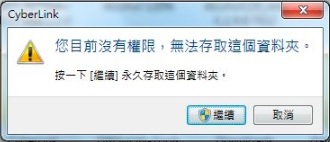
有時,在Windows 10中訪問某個檔案夾時,您可能遇到「您目前沒有權限,無法存取這個資料夾。」或「您已被拒絕,無權存取這個資料夾,若要取得資料夾存取權,您必須使用安全性索引標籤」。如何修復沒有存取權限win10?
當您嘗試訪問Windows 10或更早版本的Windows中受系統保護的資料夾時,會出現以上兩個彈窗錯誤。例如,如果嘗試訪問WindowsApps資料夾等。
要訪問有這樣提示的資料夾,您需要對資料夾的權限進行適當的更改。但是,您必須具有管理員權限,或者使用管理員密碼才能更改Windows 10計算機上查看系統檔案和系統資料夾的權限。
因此,在本指南中,我們將幫助您解決「您被拒絕訪問此資料夾權限,若要取得資料夾存取權,您必須使用安全性索引標籤」錯誤並訪問Windows 10 PC上的任何資料夾。。
2種修復方法修復您被拒絕訪問此資料夾權限
方法1:取得檔案/資料夾的所有權
步驟1:打開您的電腦,導航到您要擁有所有權的資料夾所在的位置。
步驟2: 右鍵點擊該資料夾,然後點擊內容。
步驟3:移至[ 安全性]標籤。單擊[進階]按鈕以打開當前資料夾的進階安全設置。
步驟4:您現在應該在所有者字段旁邊看到[變更]鏈接。單擊[變更]鏈接以打開選擇此對像類型對話框。
步驟5:在此處,輸入要選擇的對象名稱,鍵入Administrators,然後單擊[ 檢查名稱]按鈕。最後,單擊[ 確定]按鈕以完成進階安全設置。
步驟6:最後,選中[取代子容器與物件的擁有者]選項。單擊[ 套用]按鈕獲取資料夾的所有權。
您可以立即訪問或打開這個資料夾了。
方法2:在Windows 10中將所有權歸入資料夾的菜單
上面的方法非常適合在Windows 10中獲取資料夾的所有權。但是,如果您覺得此過程需花費大量時間且不易操作,那麼您可以在資料夾上下文菜單中添加[獲取所有權]選項以快速獲取所有權。
步驟1:請按照以下給定的指示在Windows 10中將[獲取所有權]選項添加到文件上下文菜單中。
1、點擊此處下載Take Ownership.zip文件。解壓縮下載的zip文件以獲取Install Take Ownership.reg和Uninstall Take Ownership.reg兩個檔案。
2、右鍵單擊Install Take Ownership.reg文件,然後單擊Merge(合併)選項。
3、如果看到以下文件安全警告,請單擊“ 運行”按鈕。
4、在看到“用戶帳戶控制”提示時單擊“ 是”按鈕繼續。
5、當您看到“註冊表編輯器”對話框時,單擊“ 是”按鈕以將信息添加到註冊表中。
6、在Windows 10中的文件或文件夾上單擊鼠標右鍵時,您現在應該看到“取得所有權”選項。如果沒有,請重新啟動Windows資源管理器或重新啟動PC。
步驟2: 右鍵單擊要獲取所有權的資料夾,然後單擊“ 獲取所有權”選項。
現在,您應該能夠打開或訪問該資料夾。

nanamary2324 發表在 痞客邦 留言(0) 人氣()


複製較大檔案如超過4GB大小的檔案到USB隨身碟/外接式硬碟/SD卡時,螢幕跳出「檔案太大無法放置在目的地檔案系統」訊息? fat32 檔案太小?
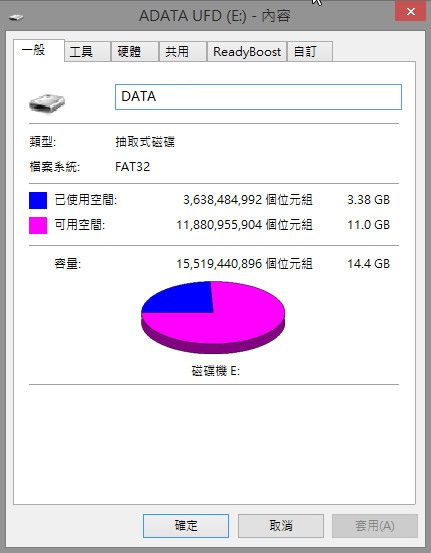
客戶留言稱:手上有一個16GB的USB隨身碟,之前買來就直接使用,也沒有特別去注意這個原廠是使用哪一種檔案系統來格式化,直到這一次,想要將一個「6.47GB」的電影檔放進隨身碟裡,而雖然隨身碟裡的可用空間還有「11.0GB」,照理說「6.47GB」是可以放進「11.0GB」的空間的,不是嗎?可是居然放不進去。什麼原因?
如果发生这样的问题,而您確定您的硬碟還有足夠的空間。很有可能是由于磁碟系统FAT32的限制。大於4GB的檔案無法通過FAT32的格式存儲。以下是 Windows 系統上常用的檔案系統比較,每一種檔案系統都有它的限制,例如 FAT32 的檔案大小就不能超過 4GB。
  我們知道,windows作業系統根據預設來格式化接入的隨身碟/記憶卡等裝置。如Windows 7 中若要格式化硬碟,預設的選項是 FAT32。但是現在的很多視頻檔案非常大,經常會超過4GB,所以我們在格式化硬碟時,一般都會選擇接選擇 NTFS,或考慮使用 exFAT。相較於FAT32,使用的就相對較少了。
  那麼,如果隨身碟/記憶卡是FAT32的檔案系統,要在這個磁碟上存儲大於4GB的檔案,就必須要格式化該磁碟。但是眾所周知,格式化會帶來檔案資料的丟失,假如既想要在此磁碟上存儲大於4GB的檔案,又不想使這個磁碟上的數據丟失,我們應該怎麼做呢?
  最理想的方案是,您可以先備份或救援該磁碟中的所有檔案到電腦空閒區。再格式化該磁碟。最后,將所有檔案和大於4GB的檔案都轉移回來。
1、備份USB隨身碟/記憶卡的檔案
要備份USB隨身碟/記憶卡的檔案,需要先找到一個空餘空間較大的硬碟分割區或外接式存儲裝置,確保其剩餘空間大於需備份的USB隨身碟/記憶卡的已用空間。準備好后,將檔案全部複製了黏貼到新的存儲空間上。確保複製完成再開始其他的操作。否則,會造成作業系統資源被佔用,系統不穩定或複製中斷。
  注意:
①盡量使用「複製」而非「剪切」功能。以避免黏貼過程中因其他原因失敗或中斷而造成檔案的毀損。
②一定要確保複製完成再開始其他的操作。
2、救援USB隨身碟/記憶卡的檔案
如果USB隨身碟/記憶卡的檔案因各種原因無法備份或丟失,您一定要嘗試救援USB隨身碟/記憶卡的檔案。這是防止檔案丟失最重要的一步。建議您使用Bitwar Data Recovery檔案救援軟體救援。不用擔心, 用Bitwar Data Recovery資料救援軟體可以在三個步骤內救回所需檔案。
第一步:打開安裝好的Bitwar Data Recovery資料救援軟體,選擇被救援的USB隨身碟/記憶卡或其他分割區。
第二步:選擇救援模式「快速掃描」和「掃描全部類型」。
第三步:找到您要的檔案,預覽并復原。
 
3、格式化USB隨身碟/記憶卡
1.直接格式化USB隨身碟/記憶卡
再次強調,要格式化USB隨身碟/記憶卡,請確保您已經妥善的備份和救援了檔案。以免格式化之後,該磁碟上的重要資料全部消失,
  ①在本機中找到該磁碟,按滑鼠右鍵,接著點擊「格式化」。
②而在出現「格式化 XXX (X:)」的對話盒之後,請先將「檔案系統」改成「NTFS」或exFAT,接著勾選「快速格式化」,最後再點擊〔開始〕,如下圖:
③出現警告對話盒,警告你按下〔確定〕之後,格式化將會消除磁碟(片)上所有的資料。此時,請按下〔確定〕。
④快速格式化被選中后,格式化將在幾秒內完成。等到出現「格式化已完成」,再點擊〔確定〕即可。
  格式化為exFAT也是可以以這樣的方式格式,exFAT 是支持傳輸4GB以上的單個文件的文件系統格式。此文件系統是與Mac也兼容。因此,您的USB隨身碟/記憶卡如果經常在windows和Mac系統來回傳輸使用。您可以將它格式化為exFAT檔案格式。
  經過這樣的格式化,這個磁碟就已經是NTFS格式了,接著我們在將超過4GB的檔案複製過來,這一次你就可以發現到,檔案已經可以複製了。
 
閱讀更多關於fat32 檔案太小的相關資訊,請點擊這裡

nanamary2324 發表在 痞客邦 留言(0) 人氣()


大家知道,當檔案丟失后,為了能夠掃描和救援到更多的檔案,您需要在電腦上安裝Ios 的自帶工具iTunes。但近期有少量客戶反映iTunes無法啟動程式無法安裝。甚至計算機有"此Windows Installer 套裝軟體有一個問題,完成此安裝需要的程式不能運行"的提示。
 
如何解決iTunes無法安裝
iTunes無法安裝主要是因為電腦中包含舊版本的程式導致的,只要我們將舊版本的iTunes解除安裝掉并啟動服務,再安裝iTunes就可以解決問題。
解除安裝相關程式
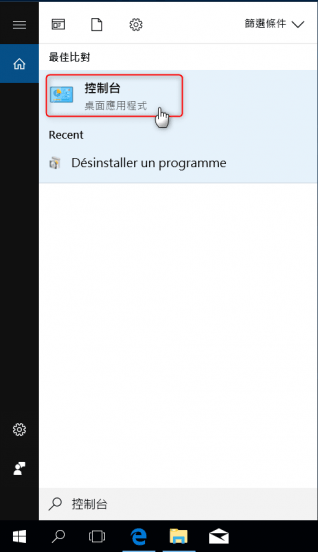
1、在Windows的开始菜单下,搜索並打開控制台。
2、在控制台中找到程式集,點選"解除安裝程式"按鈕。
3、在程式解除安裝介面,查看iTunes、QuickTime、Apple Software Update、Apple Mobile Device Support、Bonjour、Apple Application Support (Apple相关的所有应用程式)有沒有刪除干净,若有未解除安裝的將其解除安裝乾淨。
 
4、然後重試iTunes的安裝。
服務視窗啟動Windows Installer服務
1、如果仍然不能安裝,照樣要到程式解除安裝介面刪除Apple相关的所有应用程式,然後按Win+R打開運行,輸入services.msc回車,進入服務視窗。
 
2、查看Windows Installer是否處於啟動狀態,如果沒有則點選啟動此服務。
 

nanamary2324 發表在 痞客邦 留言(0) 人氣()

Bitwar Data Recovery for Windows download
資源回收筒是我們電腦上經常使用的垃圾中轉站。假如刪錯了要進行windows 10 資源回收桶恢復/救援,可以在資源回收筒裡找到檔案名,右擊點「還原」即可。但是假如刪除了資源回收筒的檔案,資源回收筒刪除的檔案怎麼救援?

 windows 10 資源回收桶

nanamary2324 發表在 痞客邦 留言(0) 人氣()

undefined
有多種備份iPhone的方法。可以將iPhone備份到iCloud、iTunes或使用Bitwar iPhone Data Recovery等。您會選擇哪種?
由於使用iCloud需要更多的費用(免費版僅提供5 GB)。因此本文介紹如何將iPhone備份到Windows 10計算機,以及如何使用iTunes將以前創建的備份還原到iPhone。

nanamary2324 發表在 痞客邦 留言(0) 人氣()

磁碟未滿顯示已滿1.png
本文提供有關行車紀錄器記憶卡已滿時應採取的詳細信息。檢查一下,找出提示該錯誤的解決辦法!
 

nanamary2324 發表在 痞客邦 留言(0) 人氣()

隨身碟無法讀取,在磁碟管理中顯示为No Media
本文将向您说明修復隨身碟資料讀不到,在磁碟管理中顯示为No Media错误的详细步骤。如何修復USB在磁碟管理錯誤中沒有顯示(no media)?
 

nanamary2324 發表在 痞客邦 留言(0) 人氣()

Blog Stats
⚠️

成人內容提醒

本部落格內容僅限年滿十八歲者瀏覽。
若您未滿十八歲,請立即離開。

已滿十八歲者,亦請勿將內容提供給未成年人士。