「MOV視頻格式」是Apple公司開發的一種流行的視頻檔案格式。MOV格式的視頻畫面有較高的清晰度。它主要用於Quick Time Player和蘋果iOS裝置,如Mac、iPhone和iPad,目前,越來越多數碼相機視頻格式也加入了MOV。 但是Mov數據格式通常會因各種原因丟失或損壞,導致MOV視頻無法播放。


在今天的分享中,喵醬將向您介紹如何mov 修復


MOV視頻損壞的常見原因


  1. 最常見的原因是錄製視頻時突然斷電,這會損壞視頻並導致無法播放。

  2. 糟糕的視頻壓縮會導致視頻不完整而出錯。

  3. 播放時沒有正確退出視頻播放器,可能會導致MOV檔頭損壞、整個視頻無法訪問。

  4. 病毒侵入您珍貴的MOV視頻的存儲位置。

  5. 保存MOV視頻的硬碟上有一個壞扇區。


使用VLC修復損壞的MOV


我們知道VLC是一種媒體播放器,只能觀看視頻或電影。但其實VLC播放器也有自帶修復損壞或無法播放視頻的功能,雖然很多用戶反應這個功能成功率不高,但是也不失為一個方法。大家可以參考以下步驟進行操作:


運行VLC 播放器並前往“媒體”, 然後選擇“轉換/儲存”。


點擊“”選擇需要修復的視頻。


編輯或檢查配置文件設定勾選框’ Show more options ‘ 並擊中“轉換/儲存”按鈕。


現在,轉換窗口打開。在下面’ Settings ‘ 標題從提供的下拉列表中選擇首選編解碼器。


為目標文件命名並瀏覽保存文件的位置。


注意: 您甚至可以選擇 添加 新配置文件或 刪除 現有配置文件。


我们知道 VLC 是一种媒体播放器,只能观看视频或电影。 我们不知道的是,MOV文件没有视频时该怎么办?视频的功能。 令人惊讶,但却是事实。 下次,当您的 VLC 播放器提示您修复损坏或无法播放的视频时,单击“是”并按照以下步骤操作:


运行 VLC 播放器并转到 ‘Media’, 然后选择 ‘Convert/Save’
点击 ‘Add’选择需要修复的视频。
编辑或检查配置文件设置勾选框 ‘Show more options’ 并击中 ‘Convert/Save’ 按钮
现在,转换窗口打开。 在下面 ‘Settings’ 标题 从提供的下拉列表中选择首选编解码器。
为目标文件命名并浏览保存文件的位置。
击中Start


使用視頻修復軟體修復損壞的MOV視頻


無論上述什麼原因導致MOV視頻損壞,用戶都可以使用視頻修復軟體來解決問題。


在這裡喵醬推薦使用Bitwar Video Repair,這款軟體很實用,它支持MKV、MP4、MOV、AVI、3GP、MTS和其他視頻格式的修復。無論視頻是在拍攝、記錄、傳輸、編輯、轉換或處理過程中損壞都能被修復。而且軟體介面簡潔,操作簡單,非常適合電腦小白使用了。


接下來就簡單介紹下如何操作這款軟體修復損壞的MOV視頻吧。


修復損壞的MOV視頻的步驟


  1. 首先,當然是從官方Bitwar下載中心下載Bitwar視頻修復軟體並將其安裝到您的電腦上。

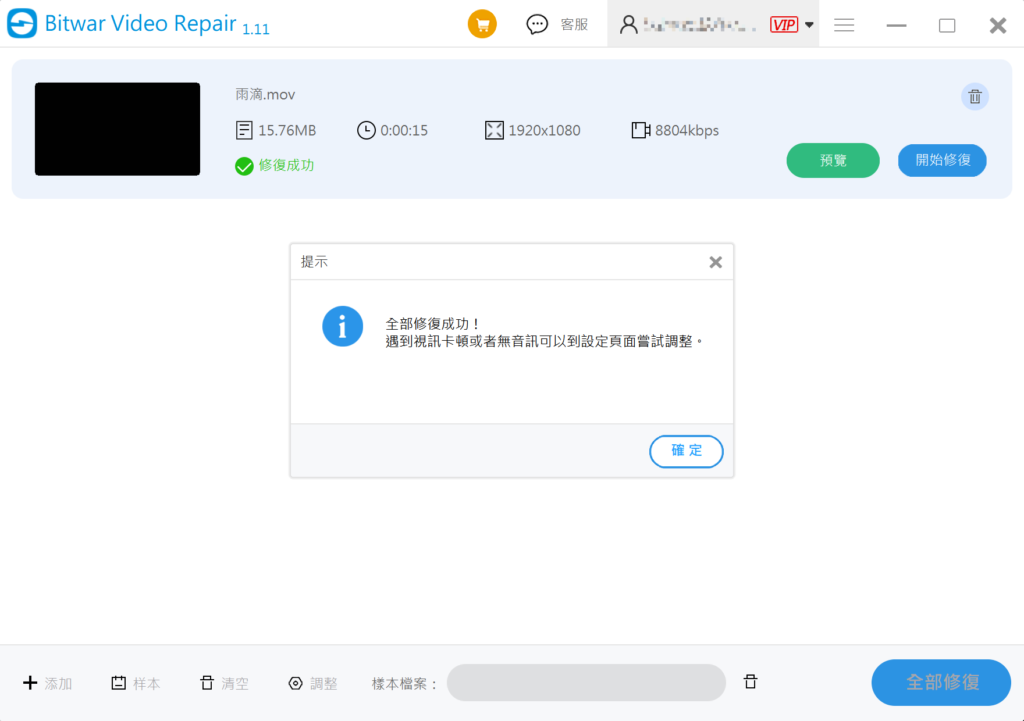
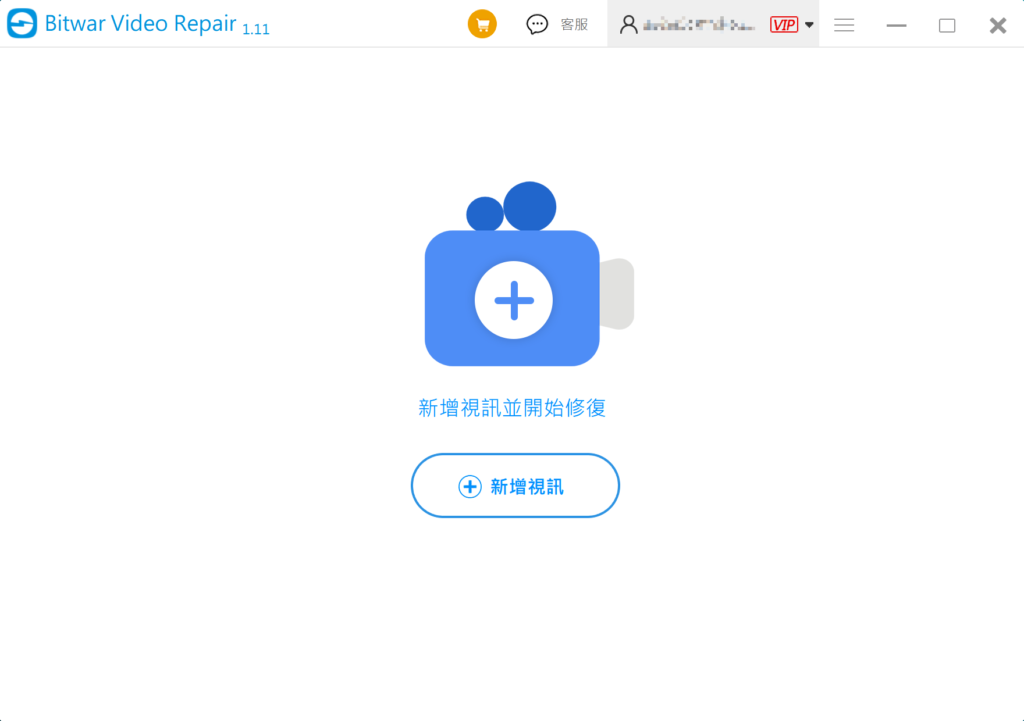
  2. 然後,開啟軟體後進入操作介面,點選「新增視訊」按鈕將待修復的視頻匯入到軟體。
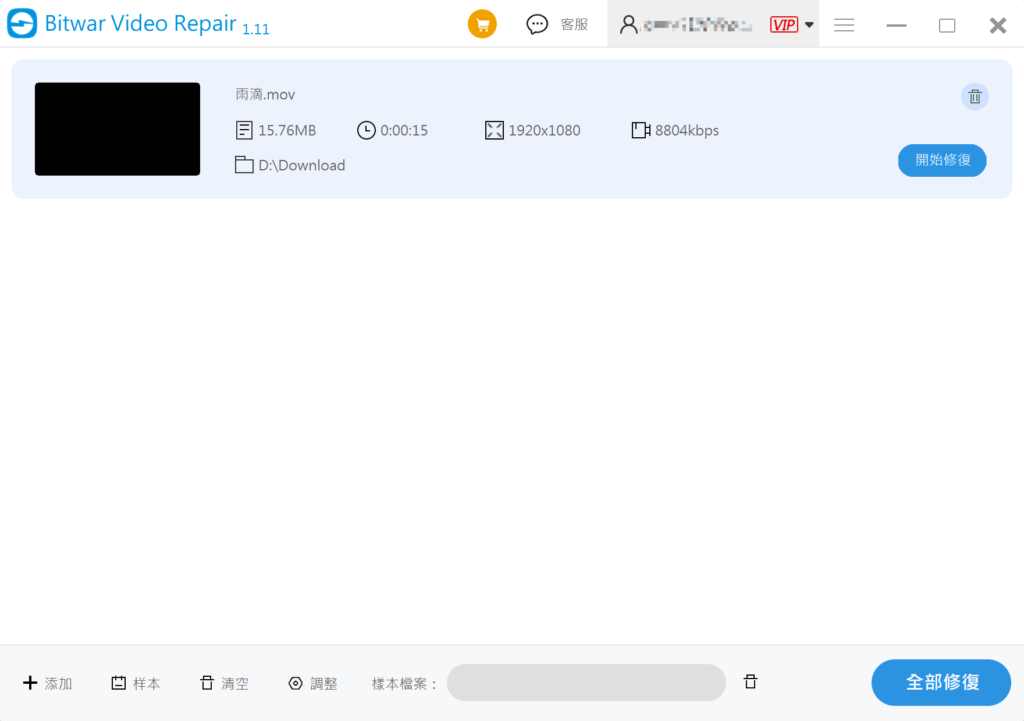
  3. 點擊「開始修復」按鈕就可以開始修復視頻。這裡要說的是,如果批量修復多個視頻,可以一次性添加視頻或通過左下角的「添加」按鈕再次將其他視頻匯入軟體中。
  4. 修復完成後,在程式中點擊「預覽」按鈕預覽修復後的視頻。


整個過程簡單便捷,只需要簡單的4個步驟,您就可以獲得一個完好的視頻了。是不是很神奇?


閱讀更多mov 修復的相關資訊,請點擊貓噗知識+


nanamary2324 發表在 痞客邦 留言(0) 人氣()

1627282427452628.jpg
一旦由於意外刪除或誤格式化格式化記憶卡而導致檔案丟失,您可以從備份中救援。備份始終是首選,如果沒有備份維護,該怎麼辦呢?如何從記憶卡救援丟失的檔案?
是否可以成功救援記憶卡的檔案取決於您是否很好地保護了檔案。如果您沒有進行任何可能導致存儲卡上第二次檔案丟失的操作,您一定會找回所有檔案。但是,如果部分或全部丟失的檔案被新檔案覆蓋,您將永遠無法取回所有檔案。
您可以使用最佳可移動媒體檔案救援軟體Bitwar Data Recovery 從格式化或刪除的USB隨身碟或記憶卡救援丟失的檔案。它是最好的記憶卡救援軟體,可幫助您從記憶卡中救援已刪除、丟失、格式化或無法訪問的檔案。當然,它支持的檔案存儲裝置並不僅僅是記憶卡,還包括內部/外部硬碟、隨身碟、數碼相機、iPod等存儲裝置。
現在,我們將向您展示如何使用這款免費的存儲卡救援軟體如何輕鬆地從存儲裝置中找回丟失的檔案。通常,刪除或格式化的檔案不會被永久刪除。一旦丟失檔案,請停止使用該記憶卡。然後啟動Bitwar Data Recovery救援。
 
用Bitwar Data Recovery救援記憶卡丟失的檔案
步驟1:啟動Bitwar Data Recovery
首先您需要在電腦啟動Bitwar Data Recovery檔案救援軟體,如果還未安裝,可以點擊下方鏈接或直接到Bitwar的官方網站下載安裝這個強大的軟體到您的電腦分割區。強烈反對將軟體直接安裝到丟失檔案的記憶卡。為此,您可以在安裝後,再將記憶卡連接到電腦上。
步驟2:選擇掃描條件
請根據軟體提示依次縮小軟體要掃描的範圍。選擇電腦識別到的記憶卡、掃描類型和檔案類型。然後點擊“掃描”按鈕以開始查找丟失的檔案。
步驟3:預覽並救援
掃描過程結束後,您可以在此程式中查看並預覽找到的檔案。可被預覽的常用檔案一定可以被救援。最後,選擇您要救援的檔案,然後單擊軟體下方法的“復原”按鈕將它們救援到 電腦的硬碟或其磁碟機上的安全位置。
最後,您可以在保存的位置找到這些檔案然後查看和編輯它們。
按照上述方法,您可以找到並救回丟失的檔案。
但是如果記憶卡出現損壞或磁碟機故障的問題,您可以使用以下方法修復和增加記憶卡壽命。
 
如何修復記憶卡丟失的檔案
修復1:顯示記憶卡中隱藏的記憶卡檔案
有時候,如果記憶卡/SD卡被感染了病毒,您可能會發現病毒已隱藏 SD 卡上的所有檔案。您可以按照以下步驟救援檔案:
步驟 1. 將 SD 卡連接到電腦。打開電腦的Windows檔案總管。
步驟 2. 單擊並轉到檢視>資料夾選項>檢視。
步驟 3. 勾選上顯示隱藏的檔案、資料夾或磁碟機選項。
步驟 4. 並取消選中隱藏保護的作業系統檔案選項。
步驟 5. 單擊確定。
現在,您應該會看到記憶卡中的所有隱藏檔案和資料夾。不知道您要的檔案在不在其中呢?
修復 2:使用 chkdsk 命令掃描記憶卡的錯誤
使用讀卡機將上述記憶卡連接到 PC。之後,請按照以下步驟通過 chkdsk 命令修復 SD 卡異常:
步驟 1. 在 Windows 檔案總管中,在裝置和可移動存儲部分下查找您的 SD 卡,並確保記住分配給磁碟機的代號。
步驟 2. 再次單擊“開始”菜單並在搜索框中鍵入“cmd”並選擇以管理員身份運行。
步驟 3. 鍵入“chkdsk G:/f”,其中G是SD 卡對應的磁碟機代號,按 Enter。
步驟 4. Chkdsk 將查找所有可能的錯誤並嘗試修復損壞的 SD 卡。
步驟 5. 最後,按照隨後出現的消息提示進行操作。
修復 3:如果 PC 未檢測到 SD 卡,嘗試分配新的磁碟機代號。
將 SD 卡連接到 PC。如果 PC 沒有為磁碟機分配一個新字母,它就無法讀取它,即檢測它。這些步驟可以解決這個問題:
步驟 1. 將 SD 卡連接到 PC 後,按 Windows+R 鍵打開運行對話框。
步驟 2. 輸入 compmgmt.msc 並按 Enter打開電腦管理。
步驟 3. 選擇磁碟管理,右鍵單擊要為其分配代號的磁碟機。
步驟 4. 選擇變更磁碟機代號及路徑。
步驟 5. 出現一個對話框,單擊變更。
步驟 6. 查看分配合適的磁碟機代號。
步驟 7. 關閉所有窗口並重新啟動電腦。
記憶卡現在應該可以讀取了。請記得,您的記憶卡很脆弱,而其上的檔案又很重要,因此,請記得及時備份和救回丟失的檔案,避免檔案永遠丟失。
閱讀更多從記憶卡救援丟失的檔案的相關資訊,請點擊這裡

nanamary2324 發表在 痞客邦 留言(0) 人氣()

Windows作業系統(包括最新的Windows 10)都提供遠端桌面這個便捷的功能。通過遠端桌面,您可以訪問和控制遠端PC。儘管windows 10 遠端桌面功能還不豐富,但但內置的遠端桌面卻能很好地完成工作。

除了從PC和Mac上,您還可以使用適用於Android和iOS的官方遠端桌面應用從iOS和Android設備遠端控制電腦。


如果想要讓別人在遠端連接到您的電腦,您需要在您的電腦上啟用遠端桌面功能。出於安全原因,遠端桌面功能默認情況下處於關閉狀態。我們建議,您盡在需要啟用時再允許別人使用「遠端桌面」進行遠端協助時啟用該功能。


值得注意的是,遠端桌面在Windows 10的Home Edition中有一個限制。雖然您可以從Windows 10 Home Edition的PC上的遠端協助功能訪問受支持的電腦,但無法從Windows 10 Home Edition的PC遠端連接到Windows 10 Home Edition的計算機。


啟用遠端桌面的兩種方法


方法1:通過設定啟用遠端桌面


此方法僅適用於Windows 10 Fall Creators Update及更高版本。通過在「開始」搜索字段中鍵入winver.exe,然後按Enter鍵,確保您正在運行Windows 10的1709版或更高版本。


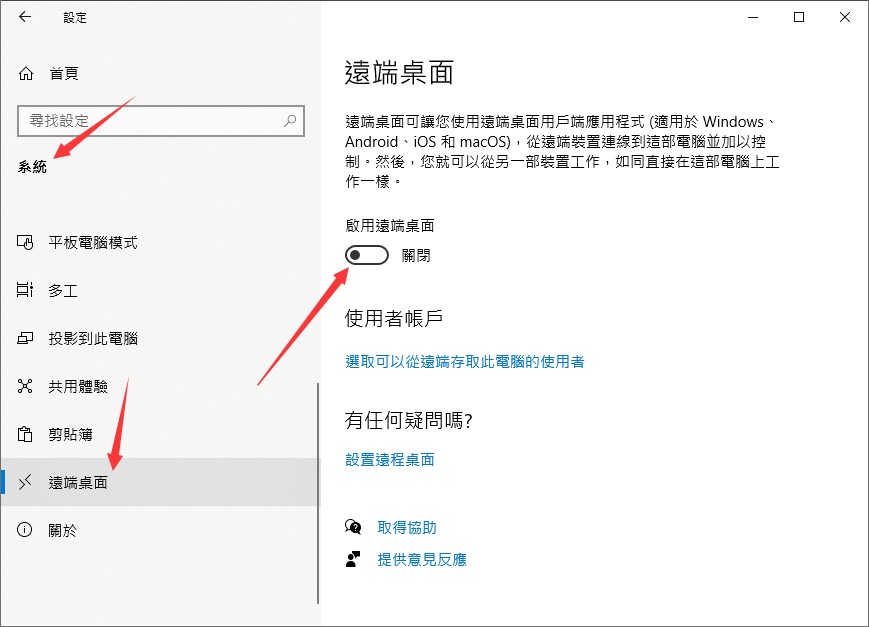
步驟1:打開「設定」應用。導航到系統>遠端桌面。


第2步:在啟用遠端桌面選項中選擇開啟。


開啟遠端桌面.jpg


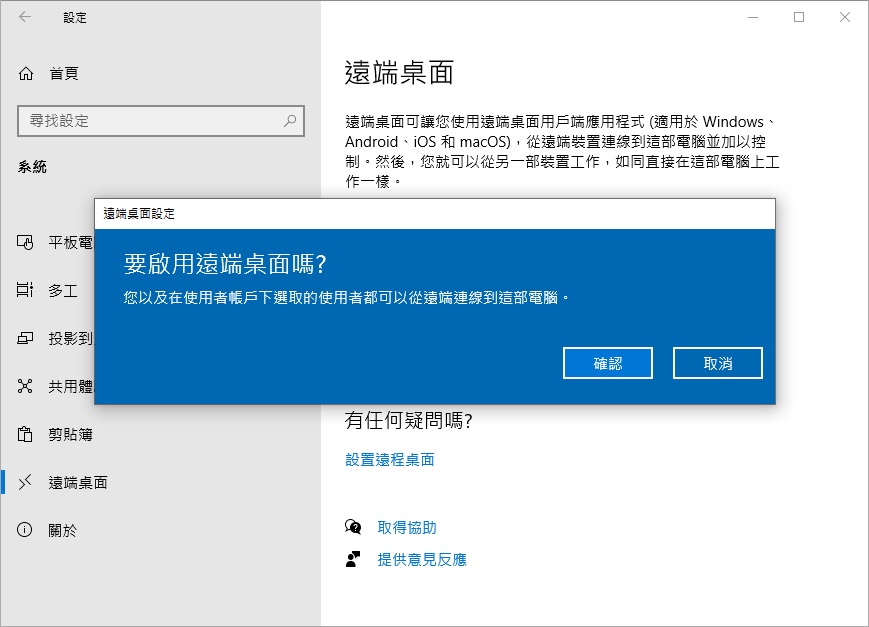
步驟3:當您看到確認窗口詢問是否要啟用遠端桌面時,請單擊Confirm(確認)按鈕以在PC上啟用遠端桌面。


確認是否開啟遠端桌面.jpg


當不用時,請將啟用遠端桌面選項移到關閉位置以禁用遠端桌面。


方法2:通過控制面板啟用遠端桌面


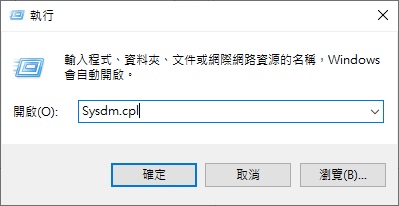
步驟1:在開始或任務欄搜索字段中,鍵入Sysdm.cpl,然後按Enter鍵。這將打開「系統內容」。


執行中打開系統內容1.jpg


步驟2:通過單擊切換到「遠端」選項卡。


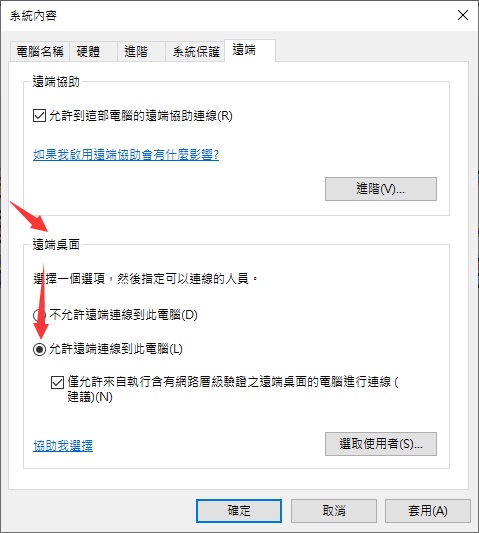
步驟3:在Remote Desktop(遠端桌面)部分中,選擇「允許遠端連線到此電腦」單選按鈕。


系統內容開啟遠端桌面.jpg


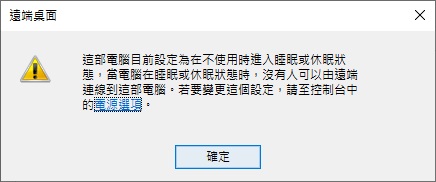
如果出現以下對話框,請單擊「確定」按鈕。


開啟遠端桌面確定.jpg


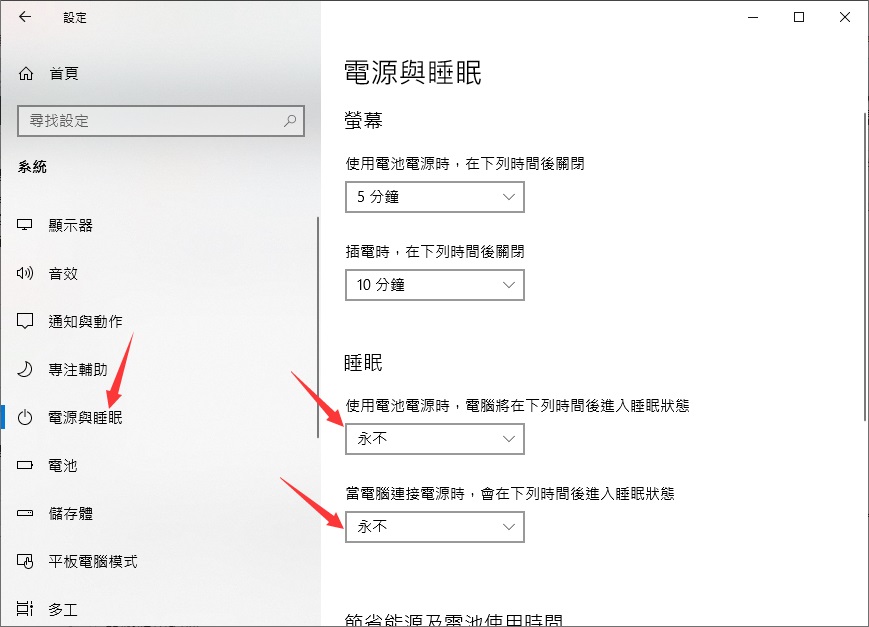
如果您的PC被配置為在不活動時進入睡眠模式或休眠狀態,則會出現該對話框。您可以通過導航至「設定」>「系統」>「電源和睡眠」,然後在「睡眠」部分中選擇「從不」來變更改此設置。


變更電腦休眠選項.jpg


單擊應用按鈕。


另外,要禁用遠端桌面,請選擇「不允許遠程連線到此電腦」選項,然後單擊「應用」按鈕。


閱讀更多windows 10 遠端桌面的相關資訊,請點擊這裡


nanamary2324 發表在 痞客邦 留言(0) 人氣()

chkdsk r.jpg
您是否收到過這種錯誤消息:資料錯誤(循環冗餘檢查)。可能是在訪問硬碟磁碟機時,也可能是在複製資料時。如果您有遇到過這種錯誤,那麼答應喵喵醬,今天分享的文章一定要仔細閱讀。
 

nanamary2324 發表在 痞客邦 留言(0) 人氣()


在使用SD卡的過程中因操作不當或誤誤格式化SD卡?如何才能簡單快速地救回SD卡內丟失的數據、檔案、資訊?免費的監視器記憶卡格式化救援軟體可以從格式化的SD卡中救援遺失的所有數據。
SD卡
安全數位卡(SD卡)被廣泛應用於數位相機、數位攝影機、手持式電腦、netbook、PDA、媒體播放器、手機等裝置上。像其他快閃記憶卡的技術一樣,大多數SD卡都以FAT或FAT 32檔案系統在MBR分割區上事先格式化,這種檔案系統的普遍性可以讓幾乎任何支持SD的讀卡機連接到電腦都可以讀取該記憶卡。
  許多人都會用SD卡來存儲自己日常的圖片、檔案、訊息等數據。但是當您不小心格式化了SD卡之後,可能會造成使用者難以抑制的遺憾。我們都知道,誤刪除和誤格式化是SD卡中檔案遺失的兩個主要原因。但是誤格式化造成的損失卻遠遠大於誤刪除檔案,因此,當您發現了自己誤格式化了SD卡,您應立即停止手頭上的的工作,特別是不要再對SD卡做任何的寫入和修復的操作,因為沒人知道寫入的新數據是否恰好覆蓋遺失數據在SD卡上存放的位置。造成資料損毀,有可能再也無法救援遺失的檔案。然後啟動數據救援軟體,讓專業的SD卡格式化數據救援工具幫助您找回遺失的所有數據。
專業的SD卡格式化數據救援工具
Bitwar Data Recovery是一個功能強大且專業的SD卡格式化數據救援工具,它能救援SD卡因刪除、格式化、病毒感染、檔案系統格式丟失等而丟失的任何類型的檔案。此外,該程式還可讓您在救援前預覽它掃描到的檔案,以幫助您進行對丟失檔案更準確的定位。且不會損壞您SD卡中現有的和原有的內容。整個救援過程僅需4個步驟。更高效,更安全。
救援格式化的SD卡丟失的檔案注意事項:
       1. 確保誤格式化的SD卡沒有受到物理損壞,且沒有多次重複格式化。因為物理損壞會直接導致SD卡不能正常使用,而重複格式化會大大削減救回檔案的機率甚至導致無法救援。
       2. 檔案消失后,越早使用檔案救援軟體對SD卡進行掃描救援,救回成功率就越高。
       3. 此外,救回的檔案記得不要"存回原來的SD卡",因為保存到之前的SD卡就相當於對格式化的SD卡進行了寫入動作,會有可能在剎那間覆蓋掉原來的檔案,或覆蓋了還未救援成功的檔案,造成無法完成救援的所有工作。
如何使用Bitwar Data Recovery救援格式化的SD卡檔案
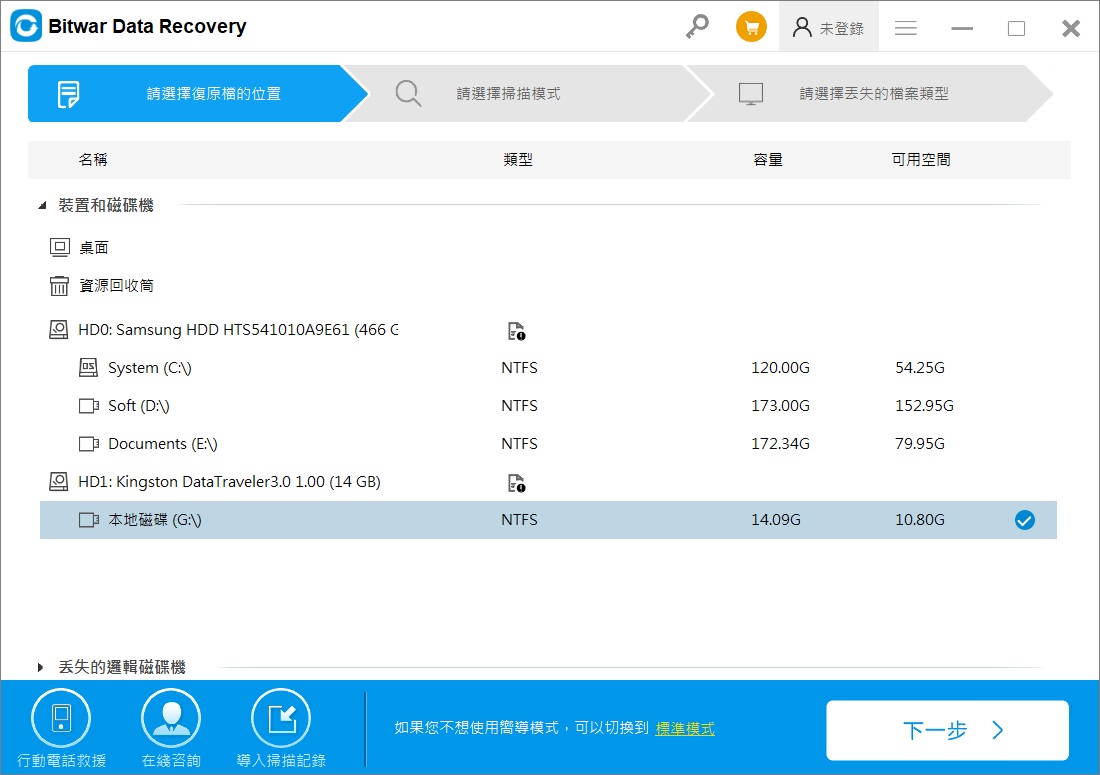
現在您可以在此處免費下載Bitwar Data Recovery並將其安裝到您的電腦的硬碟上。然後,確保需要救援檔案的SD卡被正確連接到該電腦。
 
  1)選擇被您格式化的SD卡,然後單擊"下一步"。
2)選擇"誤格式化掃描"模式和要救援的資料所屬的檔案類型,然後單擊"掃描"按鈕開始掃描。如果您要救援SD卡上所有丟失的檔案,您可以選中所有的檔案類型進行掃描。
   注意:如果您選擇的"誤格式化救援"沒有找到想要的檔案,您可以使用"深度掃描"再次嘗試對USB隨身碟進行更加深度的掃描,深度掃描會將該設備上所有能找到的原始檔案全部找出來。但深度掃描所需時間偏長,且掃描到的檔案名稱會丟失,不過您可以根據檔案大小和檔案類型定位找到它。
 
3)掃描完畢后,您可以根據檔案名稱、路徑、檔案類型等找到該檔案。Bitwar Data Recovery支持預覽超過300種以上的檔案類型,您可以在救援前雙擊檔案縮略圖以預覽這些檔案,確定后選擇它們,單擊"救援"將檔案保存到電腦硬碟或其他存儲設備。
  注意:為了避免資料二次覆蓋,一定不要將掃描找到的檔案直接保存到原來所在的存儲裝置,請選擇其他存儲裝置或電腦硬碟上的分割槽來保存救回的檔案。如果一定要保存到SD卡,您可以在全部救援工作完成后再將救回的檔案剪切或複製回SD卡。
 
按照上面的教程,您可以輕鬆快速地從格式化后的SD卡中救回重要的檔案。請記得,越早進行格式化救援,可以從格式化的SD卡中救回檔案的機率就越高。
  即使您有寫入新檔案,但您丟失的檔案也許還沒有被覆蓋!所以如果您有類似的問題,請立即下載Bitwar Data Recovery對SD卡進行掃描救援吧~
閱讀更多監視器記憶卡格式化的相關資訊,請點擊這裡。

nanamary2324 發表在 痞客邦 留言(0) 人氣()

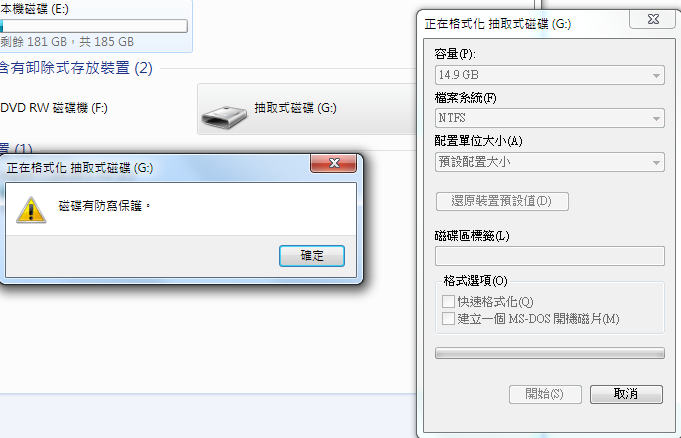
今天把資料寫入隨身碟時,才寫入到一半突然就跳出「磁碟有防寫保護」的警告視窗,連格式化都無法解決。防寫隨身碟里的檔案無法編輯、複製和剪切。怎麼回事?
以上是客戶發來的隨身碟接入電腦,結果卻提示有防寫保護的問題。其實,大多數這個提示是由於有些隨身碟上有防寫開關被開啟了,導致磁碟被防寫。此時,我們關閉這個防寫保護就可以了。
關閉隨身碟的防寫開關
 
部分的隨身碟都有防寫開關,當這個開關被打開後,隨身碟只能讀取資料而不能寫入任何資料。一般,我們遇到隨身碟被防寫都是先查看這個防寫按鈕。如果按鈕是和「Lock」標籤同方向的話,只要我們把開關往反方向撥,就可以把隨身碟的防寫去除了。
在登陸編輯程式關閉防寫保護
 
如果不是由於隨身碟開啟了防寫開關,那麼您可以確定一下是否windows上設置了防寫保護,那麼我們需要在「登錄編輯程式」中解除防寫保護:
  ① 使用快速鍵 Win鍵+R,輸入regedit打開登陸編輯程式。
   ② 選擇「電腦」→HKEY_LOCAL_MACHINE →SYSTEM→CurrentControlSet→Control→StorageDevicePolicies。找到WriteProtect鍵值,按兩下WriteProtect,並將它的值從1改為0後點擊確認鍵。
 
③ 修改完成後,關掉登陸編輯程式後將電腦重開機。再次將usb隨身碟插入電腦,你會發現防寫保護已經被移除。
確認裝置是否老化和查殺病毒
 
如果以上兩種方法都不起作用,那麼您需要確定隨身碟是否中毒和老化。因為此前在網路上流行的CARDK木馬病毒和 WannaCry病毒都有造成開啟防寫保護的假象。此時,為了預防這樣的情況,唯一的建議就是格式化掉該隨身碟,以免病毒感染到其他裝置,并盡快用Bitwar Data Recovery檔案救援軟體救回你存儲在隨身碟內的檔案資料。
需要及時救援隨身碟上的檔案
任何情況下,我們都需要將檔案救援作為修復裝置的第一要務。否則,您將在執行修復隨身碟或格式化隨身碟的過程中,隨身碟中存儲的重要檔案資訊將被直接損壞或覆蓋。
  我們使用Bitwar Data recovery免費檔案救援軟體作為檔案救援的必備軟體。以下是救援方法:
  現在,點擊此處免費下載Bitwar Data Recovery並將其安裝到您的計算機上。確保要被救援檔案的隨身碟連接到該電腦。
Bitwar Data Recovery for WindowsBitwar Data Recovery for Mac
第一步:啟動安裝好的Bitwar Data recovery軟體并選擇接入電腦的隨身碟,然後單擊「下一步」。
第二步:如果之前格式化過隨身碟,請選擇「誤格式化救援」。若沒格式化過,請選擇「快速掃描」,然後單擊「下一步」。
  注意:如果快速掃描後沒有找到想要的檔案,可以使用「深度掃描」再次嘗試對隨身碟的深度掃描,深度掃描會將該設備上所有的原始檔案全部找出來。但深度掃描所需時間偏長,且掃描到的檔案名稱會丟失,不過您可以根據檔案大小和檔案類型定位找到它。
第三步:選擇被救援的檔案類型。點擊「掃描」程式將進入掃描模式。
第四步:掃描完畢后,您可以根據檔案名稱、路徑、檔案類型等定位到該檔案。Bitwar Data Recovery支持預覽超過300種以上的檔案類型,您可以在救援前雙擊檔案縮略圖以預覽這些檔案,確定后選擇它們,單擊「復原」將檔案保存到電腦硬碟或其他存儲設備。注意:不要直接保存到正在救援檔案的隨身碟上哦~
  按照上面的教程,您可以輕鬆快速地從隨身碟中救回重要的檔案。之後,您才可以對您的隨身碟進行修復的操作。快試試吧。
閱讀更多防寫隨身碟的相關資訊,請點擊這裡

nanamary2324 發表在 痞客邦 留言(0) 人氣()

您之前是否以為檔案刪了就沒有了嗎?即使重要的檔案都要重做?別擔心,本文教您如何将刪除檔案復原。非常有用!
 

現實中,我們經常用電腦的用戶,雖然我們小心避免,也免不了經常不小心誤刪。畢竟我們對電腦的操作:刪除、添加、修改是我們工作的日常操作。另外,有時候,以為檔案不重要,直接刪!或者定期清空回收站,或者格式化電腦等等。都會是重要檔案消失不見的原因。


 如果只是刪除到資源回收筒,那麼還可以透過在資源回收筒中的還原功能,還原誤刪除的檔案,那麼如果連資源回收筒也清理乾淨了呢?這個時候該怎麼辦呢?是不是檔案被刪除了就沒了?


 別擔心,您如果立即意識到檔案被刪想要救援,那麼我們告訴您,檔案還在!我們先來普及一下檔案存儲的原理!


檔案存儲的原理
我當檔案從資源回收筒中刪除或清空、被從硬碟或存儲裝置刪除、格式化、病毒攻擊等種種原因而丟失時,實際上它們不會永久地從您的電腦中消失。相反,這些被刪除的檔案將作為原始數據仍舊保存在硬碟上。只有當原始數據被覆蓋時,被刪除的檔案才會永久消失。這表示如果檔案在硬碟上沒有被覆蓋,您是有機會從硬碟或丟失檔案的存儲裝置中救回已刪除的檔案的。因此,刪除后儘早救援才是明智的選擇。
如何救回電腦誤刪檔案?
    1、使用資料回收筒
資源回收筒是電腦上刪除無用檔案的垃圾中轉站,我們很多按了Delete刪除的檔案都保存在這裡。若您發現誤刪了檔案,可以先到資源回收筒進行查找還原。但這好像用處非常有限。如果您直接使用鍵盤上的組合按鍵Shift + Delete刪除,或清理了資源回收筒,就無法使用資源回收筒的還原功能。
    2、使用檔案還原功能
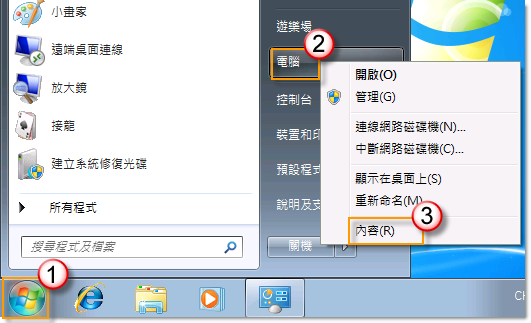
首先請按一下[開始]按鈕,然後按一下[電腦]。在需要檔案還原的磁碟分割區,按一下滑鼠右鍵,找到并點擊[內容]。
在內容中,請按一下[以前的版本],然後選擇資料夾的版本,您可以根據修改日期,來選擇合適的版本,然後按一下[開啟舊檔]。
現在您就可以從檔案的備份中,找到您誤刪除或是誤操作的檔案,將其複製到新的檔案夾中。
 

此檔案還原功能要求您首先要建立系統的還原點或是 Windows 備份,在通常的情況下 Windows 7 會自動在系統更新、安裝程式或是更改之後,自動建立系統還原點,不過爲了預防萬一,我們也可以手動建立還原點,現在就讓我們來看看,如何手動建立檔案還原點吧!


如何建立檔案還原點:


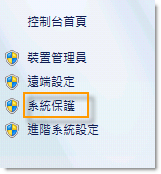
首先請按一下[開始]按鈕,然後在[電腦]上按一下滑鼠右鍵,然後按一下[內容]。然後按一下左上方的[系統保護]。


救回電腦誤刪檔案3


按一下[建立]按鈕。
Windows 會要求您給這個還原點輸入描述,輸入完成之後,請按一下[建立]。完成建立系統還原點之後,請按一下[關閉]。
現在您再也不用擔心誤刪檔案了,您可以使用檔案還原功能來還原您的檔案。但這是建立在有開啟檔案還原點來使用的,但是如果之前沒有開啟檔案還原點,您也就沒有辦法使用檔案還原功能了。
    3、使用專業的檔案救援軟體
要救回電腦誤刪的檔案,小編推薦您使用一款專業的檔案救援軟體——Bitwar Data Recovery。他以其強大設計,可靠性,易操作性,以及安全性廣為用戶熟知。它與任何設備如數碼相機,硬碟,SD卡,存儲卡,隨身碟,媒體播放機和可擕式驅動器相容。 從這些設備中,您可以恢復音訊,視頻,圖片,檔案,電子郵件和所有類型的資料。接下來,讓我們看看如何使用此專業檔案救援軟體救回誤刪的檔案。
 
首先,在Bitwar官方網站下載Bitwar Data Recovery檔案救援軟體並安裝http://tw.bitwar.net/data-recovery-software/
注意:安裝軟體時,切記不要將軟體安裝到硬碟丟失檔案的那個分割區。也不要保存任何新的檔案到此分割區。以免覆蓋要救援的檔案。
Bitwar Data Recovery for WindowsBitwar Data Recovery for Mac
 
第一步:啟動Bitwar Data Recover程式並選擇救援模式
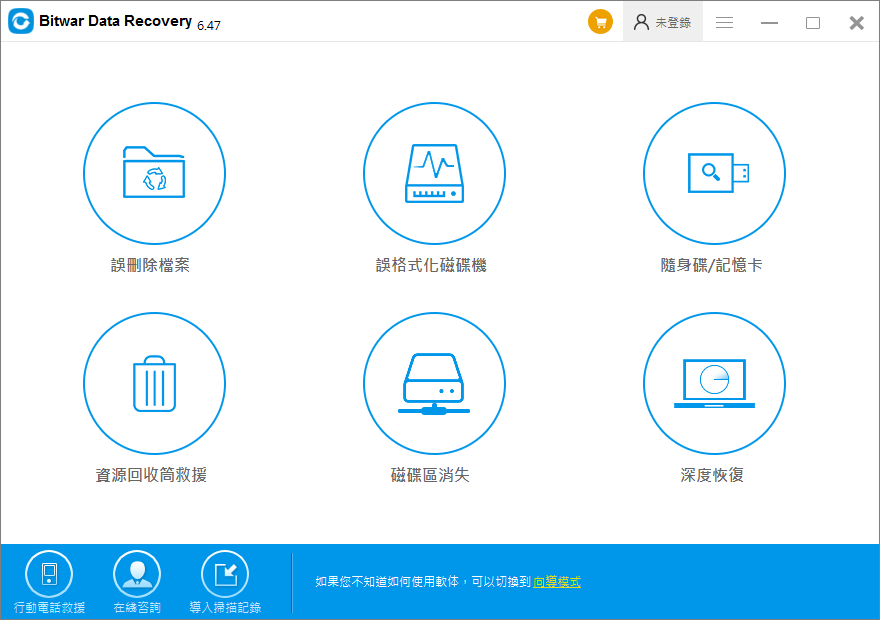
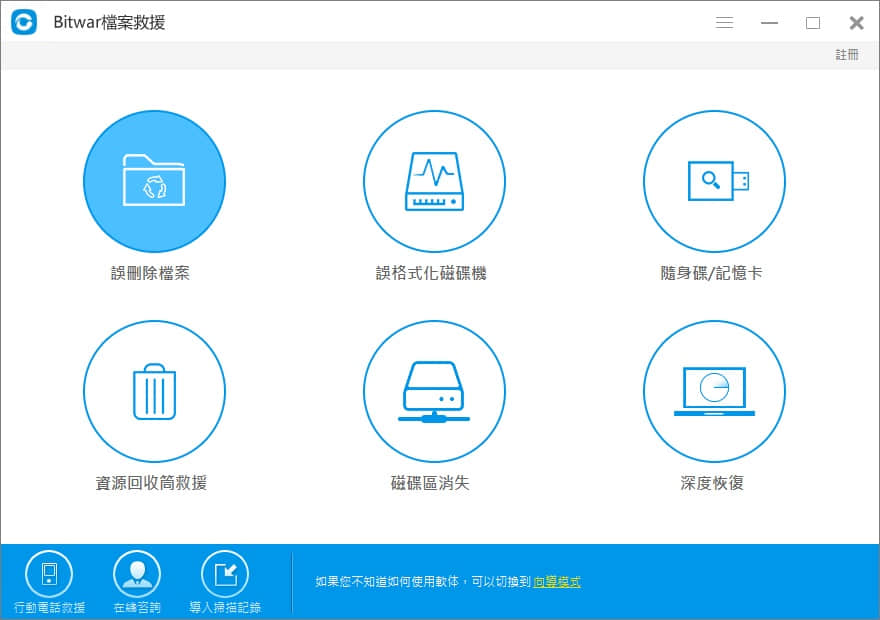
啟動Bitwar Data Recover程式,在標準模式下有6种救援模式可供選擇。根據您檔案丟失的方式和狀態選擇相應的救援模式。你可以看到6個不同的數據恢復模塊。因此,在恢復數據之前,我們更好地了解數據丟失的原因,這可以幫助我們完美地獲取丟失的數據並防止數據再次發生。
      ● 誤刪除檔案:可以從此處恢復意外刪除的磁碟中的檔案。
      ● 誤格式化磁碟機:可以從此處救援格式錯誤的磁碟,包括USB隨身碟,可移動硬碟和存儲卡等外接式裝置。
      ● 隨身碟/記憶卡:可以從此處恢復USB隨身碟,可移動硬碟和存儲卡等外接式裝置上的意外刪除的檔案。
      ● 資源回收筒救援:可以從此處救援資源回收筒中因錯誤清空或刪除的檔案。
      ● 磁碟區消失:意外重新分區或Ghost安裝系統導致分區丟失,您可以在此處找到丟失的分區和檔案。
      ● 深度恢復:深度恢復可以匹配分區中的現有文件結構可以找到更多文件,但如果沒有提供文件名,掃描將花費更長時間。
第二步:選取目標磁槽
請選取您硬碟/外接式硬碟上檔案丟失的目標磁槽,然後點擊「下一步」。
第三步:選擇檔案格式
掃描前指定救回檔案格式,可以讓掃描結果更加精確。但您也可以按照默認选择,掃描「選擇所有類型」。之後單擊「下一步」開始掃描符合所選條件內檔案。
第四步:預覽並復原檔案
掃描和復原介面劃分為三部分。左側為樹狀列表,此處您可以透過檔案路徑、文件類型和存入日期進行篩選,更加快速省時。上方為掃描進度條,以百分比顯示掃描進度和剩餘時間。中間視窗將展示掃描到的檔案的縮圖和資訊。程式同時也提供對常見檔案格式進行預覽。您可單擊視窗內掃描到的檔案縮略圖对其进行預覽。
確定檔案後,選取這個檔案點擊右下角的「復原」按鈕進行復原並將復原的檔案存儲至您的筆記本其他分割區或連接到電腦的存儲裝置中。(成功復原前,切勿將復原的檔案直接儲存至發生資料遺失的分割區!)
經過以上步驟,電腦誤刪的檔案已經被救回。正如我們所知,檔案丟失是不可避免的。以上的三個小方法可以完整的保證您能夠及時、有效的救援到電腦上丟失的檔案。
閱讀更多刪除檔案復原的相關資訊,請點擊這裡

nanamary2324 發表在 痞客邦 留言(0) 人氣()

外接硬碟不顯示8.jpg
當您將外部硬碟或USB隨身碟插入計算機時,諸如“外接硬碟讀不到要求格式化”、“需要格式化磁碟機中的磁片才能使用”之類的錯誤消息是一種令人討厭的問題。您遇到過嗎?
 
當您將外部硬碟或USB隨身碟、SD卡等裝置接入電腦,電腦卻彈出提示“需要格式化磁碟機中的磁片才能使用”。這一定讓您感到很困擾。但是請不要點擊格式化磁碟。本文將為您提供大量的理由,說明為什麼不這樣做,以及有關如何修復要求格式化錯誤而不丟失檔案的最佳解決方案。
 
外置硬碟機提示需要格式化的原因
外部硬碟機是具有相對較高容量的便攜式存儲的裝置,可以插入計算機或通過數據線連接進行讀取和使用。它通常用於備份特別大、隨身攜帶或重要的的檔案。外部硬碟機通常在不使用“安全刪除選件”的情況下從計算機強制拔出時會導致設備損壞和無法讀取,或者磁碟管理將檔案系統顯示為RAW。因此再次使用它時,您會收到“需要格式化磁碟機中的磁片才能使用”的提示。
另外,還有其他原因導致外置硬碟機提示需要格式化的錯誤
      ● 病毒攻擊
      ● 外部硬碟中的壞扇區
      ● 外部硬碟機工作時突然斷電
      ● 目標環境無法識別的檔案系統,比如RAW,或windows无法识别HFS等。
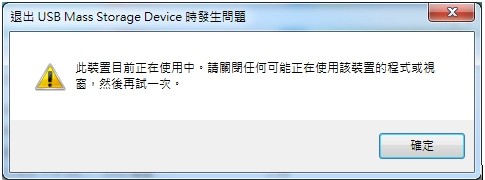
一個簡單的提醒:使用“安全移除硬碟”並拔出外部硬碟機時,將彈出警告消息“此裝置目前正在使用中。請關閉任何可能正在使用該裝置的程式或視窗,然後再試一次。”,最後重新啟動計算機。
為什麼提示格式化時選“否”
收到此錯誤消息時,請不要著急。不用考慮,格式化磁碟機絕不是您的第一個解決方案。切勿冒險對它進行格式化,否則,您的格式化有可能加劇檔案的丟失或毀損。明智的選擇是首先使用Bitwar Data Recovery救援資料。稍後,當其他選項不起作用時,請將其格式化為最後的解決方法。
現在,這是我們正在討論的可以嘗試的選項。只需遵循為您提供的這些簡單方法。
將您的外部磁碟機插入其他USB槽
有時,應該歸咎於USB槽。您可以嘗試使用計算機上所有可用的USB槽,因為某些會莫名其妙的損壞而您並不知道。如果未損壞,請繼續下一個方法。
重新啟動電腦
重新啟動您的計算機,然後再次插入該提示格式化的磁碟機。以判斷是否是由於您的電腦可能出現故障導致提示格式化。如果錯誤消息仍然存在,請繼續下一個方法。
將磁碟機插入另一台PC
如果您的外部硬碟機在另外一台電腦上正在運行,可能是您原來電腦的問題,請修復計算機。
運行防病毒軟體掃描磁碟機
假如真正的罪魁禍首是病毒攻擊。運行防病毒軟體以掃描磁碟機檢測並殺毒,可以有效防止磁碟機提示需要格式化的問題。如果錯誤信息仍然彈出,請轉到下一個方法。
使用CHKDSK或Check Disk Utility修復外部硬碟
記下錯誤中的磁碟機代號,例如“您需要在驅動器H中格式化磁碟:在使用磁碟之前,是否要對其進行格式化”。您的外部磁碟機代號為H。右鍵單擊“開始”菜單上的,然後選擇“命令提示字元”或鍵入“ cmd”,然後按Enter以管理員身份運行它。在彈出的命令窗口中,輸入“ chkdsk 磁碟機代號:f”,因為您的驅動器號為“ H”,然後只需鍵入“ chkdsk H:f”並按Enter。
Windows將開始修復錯誤和損壞的檔案。之後,嘗試重新插入外部磁碟機和重新啟動PC。如果CHKDSK無法用於修復RAW磁碟機。則我們將先救援當然,然後再考慮格式化。
 
使用Bitwar Data Recovery軟體從外部磁碟機救援檔案
步驟1.只需在Windows或Mac中下載並安裝Bitwar Data Recovery即可。然後啟動該程式。
步驟2.在嚮導模式選擇外部硬碟機以救援檔案,然後轉到下一步。
步驟3.選擇掃描模式,然後選擇要救援的檔案類型。點擊掃描。
步驟4.掃描後,您可以預覽要救援的檔案縮略圖。然後選擇您需要的檔案,單擊“復原”。最後在您保存的路徑下,您就可以找到並使用該檔案了。
救援資料後格式化外部硬碟機的步驟
現在,您成功救援RAW磁碟機中的檔案。如果提供的選項無法解決,您可以繼續進行格式化。
以下是格式化快速指南
步驟1.將外部硬碟機插入PC後,右鍵單擊“我的電腦”,然後按“管理”,然後繼續進行“磁碟管理”。
步驟2.右鍵單擊您的外部硬碟機,然後選擇“格式化”。
步驟3.選擇適合您的驅動器的檔案系統:NTFS / exFat。在分區標籤中鍵入外部硬碟機的新名稱。然後繼續格式化程式。
您的外部硬碟機剛剛完成格式化過程,可以再次使用!
閱讀更多外接硬碟讀不到要求格式化的相關資訊,請點擊這裡。

nanamary2324 發表在 痞客邦 留言(0) 人氣()

如何恢復資源回收筒刪除的檔案
資源回收筒刪除的檔案如何救回?這大概是很多人想要咨詢資源回收桶已刪掉的檔案還原的問題。
無論是Mac OS還是Windows作業系統,資源回收筒的作用都是為了防止大多數人的"馬虎"而設立的,如果發現要刪除的檔案還有用,他們僅需到資源回收筒中找到這個檔案,右擊按一下還原即可。非常方便。這阻止了大部分的誤刪。可是如果清空了資源回收筒。連資源回收筒中想要還原的重要檔案也一併刪除了,那麼怎麼找回資源回收站刪除的檔案呢?
Windows資源回收筒原理
在Windows系統中,一般被刪除的檔案會被移送到資源回收筒,而這些檔案只是暫時存儲在資源回收筒中,不會馬上從硬碟中消失。在沒有清空資源回收筒的前提下,用戶可以選擇還原已刪除的檔案並重新使用。此外,系統一般會在每個分割槽為每個用戶創建一個資源回收筒,其名稱基本大同小異。
如果清空了資源回收筒,裡面的檔案看似會被清除掉,同時會騰出一些硬碟空間。或許您會認為檔案徹底被刪除了,但實際上它們並沒有真正的消失,系統只是把這些檔案做了刪除標誌,而我們無法直接通過電腦的檔案存儲位置找到。當有的內容寫入才把原本這塊被標誌刪除的部分覆蓋了,這時檔案才會被徹底刪除。
救援資源回收筒刪除的檔案注意事項
為了提高檔案修復的可能性根據Windows資源回收筒的刪除原理,我們需要注意以下事項:
1、建議在清空資源回收筒後請立即停止對誤刪檔案的硬碟/分割槽寫入任何檔案資訊。根據檔案刪除原理,寫入新的內容才會把舊的被標誌刪除的檔案覆蓋掉,這些檔案才會徹底地消失。
2、立即啟動回收筒檔案救援軟體進行救援。以下是如何使用Bitwar Data Recovery這款軟體救回資源回收筒誤刪除的檔案。
使用 Bitwar Data Recovery恢復資源回收筒清空了的檔案步驟
第一步:選取掃描模式
啟動預先安裝到電腦上的Bitwar Data Recovery程式並在程式的標準模式下選擇「資源回收筒救援」。,如未安裝,請點擊上方按鈕下載安裝,注意不要保存檔案或安裝程式到檔案被永久刪除正在等待救援的分割區。

第二步:選擇檔案類型


掃描前指定救援的檔案格式,可以讓掃描結果更加精確。Bitwar Data Recovery可以復原任何丟失的檔案類型,如圖片,視頻,音頻,郵件,文檔等。假設一次性要復原多個檔案,或復原前不清楚檔案的類型,建议您按照默認选择,選中"選擇所有類型"。之後單擊「掃描」開始掃描符合所選條件內檔案。


第三步:預覽和救援


掃描完成後,所有掃描到的檔案將被列出。您可以預覽它們並檢查是否找到您需要的檔案。勾選您需要的檔案,然後點擊「復原」保存到與救援檔案無關的分割區。


注意:一定不要將檔案直接復原到原始位置。以免覆蓋原始檔案,造成救援失敗。

回收站的實際位置:


       回收站的實際位置取決於作業系統和檔案系統的類型。


       1. 在較舊的FAT檔案系統(通常是Windows 98和之前的版本)上,它位於Drive:\RECYCLED;


       2. 在NTFS檔案系統中(Windows 2000、XP、NT)它是Drive:\ RECYCLER;


       3. 在Windows Vista和Windows 7上是Drive:\$Recycle.Bin文件夾)。


至此,從資源回收筒被清理或刪除的檔案已經被救援。 以上介紹的是Bitwar Data Recovery如何救回從資源回收筒刪除的檔案。你學會了嗎? 這款軟體支援從電腦硬碟、U盤、記憶卡、CF卡、SD卡、相機、記憶棒等介質中復原誤刪、誤清空資源回收站、誤格式化、分區丟失等的檔案。它適用廣泛,恢復專業,且100%安全好用,您快試試吧。
 
閱讀更多資源回收桶已刪掉的檔案還原回的相關資訊,請點擊這裡
 

nanamary2324 發表在 痞客邦 留言(0) 人氣()

renee undeleter 啟動碼
您是否丟失了重要的檔案需要救援?您是否要找到并下載完整版renee undeleter免安裝破解,或最新的renee undeleter 啟動碼、激活密鑰、序列號、註冊碼、許可證代碼等免費救援您丟失的檔案?這裡是為您救援丟失檔案的renee undeleter免費替代方案,您可以了解一下。
 

nanamary2324 發表在 痞客邦 留言(0) 人氣()

很多人的桌機或筆記本電腦會提示win7記憶體不足,網上查找解決辦法,大多是建議加大,2G不夠加到4G,4G不夠加到8G。這根本沒有從根本上解決問題。其實,您應該先排查您的電腦是否有以下問題:

  一、剪貼板佔用
實際上,如果您多次使用了「複製」或「剪切」命令,系統剪貼板將會佔用較多的記憶體資源,這時,清除剪貼板中的內容,釋放其佔用的記憶體資源就可以了。Microsoft Office程式提供的多重剪貼板功能中如果剪貼板內容過多,那麼你應清空「Office剪貼板」上的項目,方法是:在「Office剪貼板」任務窗格(OfficeXP)或工具欄(Office2000)上,單擊「全部清空」或「清空『剪貼板』」。當清空「Office剪貼板」時,系統剪貼板也將同時被清空。


  二、打開的程式太多
如果同時打開的檔案過多或者運行的程式過多,就沒有足夠的記憶體支撐電腦運行其他程式。這時,Word、Excel等會出現無法編輯的情況。因此,請關閉所有未在使用的檔案,並退出當前未使用的程式,然後該「記憶體不足」的問題將迎刃而解。


  三、重新啟動電腦
如果以上方法仍無法解決,那麼您可以嘗試退出程式或重新啟動電腦,此時,程式或將正在佔用的記憶體資源歸還給系統。


  四、關閉自動運行的程式
請關閉啟動電腦自動運行的程式,刪除「啟動」檔案夾中的所有快捷方式,並且設置它們為不自動打開任何程式(在「系統配置實用程式」單擊「常規」選項卡,選中「選擇性啟動」復選鈕,清除「處理Win.ini檔案」復選框和「加載啟動組項目」復選框)。


  五、設置虛擬記憶體
如果設置的windows管理虛擬記憶體太小或虛擬記憶體被禁用,那麼電腦可能也會收到"記憶體不足"的消息,或者在執行程式時出現該錯誤消息。我們知道,虛擬記憶體的大小是可以自定,大小通常在實體記憶體的1.5到2倍之間。因為虛擬記憶體在硬碟上,所以它的速度是取決於硬碟的存取速度、碎片的多少等。


            1.依次按下"開始"————"設定"————"控制台"————"系統"————"效能"————"虛擬記憶體"。
        2.選"讓windows管理虛擬記憶體設定(推薦)"選項。將電腦中可作為虛擬記憶體使用的硬碟空間量設定為預設值。設定好按下"設定"按鈕。


  六、程式文件被損毀
如果僅僅是某個程式被使用時系統提示記憶體不足,而其他程式可以正常執行。那麼可能的原因是改程式文件被毀壞,所以,您嘗試刪除再重新安裝即可。


  七、清空資源回收筒
當虛擬記憶體分頁文件所在的驅動器(預設為windows系統所在的硬碟分區)沒有足夠空間時,也會出現記憶體不足的錯誤。此時,在該分割區清除已備份或不需要的檔案,并清理資源回收筒。


  八、查殺病毒
系統感染病毒也是導致記憶體不足的重要原因。當以上方法排查過均沒有問題時,請使用最新的防毒軟體查殺病毒,或許在清除電腦病毒之後,就解決了記憶體不足的問題。


  九、增加實體記憶體
當增加實體記憶體的時候通常要考慮下面幾點:
     1.系統:Windows 32位元的系統最大只能支援4G的實體記憶體,
     2.記憶體相容性:當電腦上面存在2條以上的記憶體時候,要考慮這兩條的記憶體的相容性,現在的記憶體技術再不斷的升級,雖然說高版本的記憶體一般都可以向下相容,但是推薦大家最好還是用同品牌同頻率的記憶體,如果沒有同品牌的可以考慮使用同頻率的記憶體。


  電腦是我們平時工作學習的最重要的工具,但電腦一旦出現記憶體不足,它就會變得又頓又卡。這會直接導致我們失去或毀壞正在使用的重要檔案。為了避免出現這種情況,我們推薦您使用一款功能強大且可靠的檔案救援軟體————Bitwar Data Recovery。


  Bitwar Data Recovery是一款專業的檔案救援軟體,他可支持多種救援模式,可完美救回您在硬碟、SSD、外接式硬碟、USB隨身碟、SD卡、記憶體卡等外接式存儲裝置中在任何場景下遺失的各種類型的檔案。無論您是刪除這些檔案,還是因病毒攻擊而丟失,格式化分割槽或因分割槽丟失或變為RAW而丟失的檔案,您您都可以使用此軟體救回。且界面簡潔、操作簡單。成功救援誤刪除的檔案最快僅需1分鐘。大大提高了您的救援效率。


閱讀更多win7記憶體不足的相關資訊,請查詢Bitwar官網


nanamary2324 發表在 痞客邦 留言(0) 人氣()


如何解決磁碟有防寫保護
 

nanamary2324 發表在 痞客邦 留言(0) 人氣()

Blog Stats
⚠️

成人內容提醒

本部落格內容僅限年滿十八歲者瀏覽。
若您未滿十八歲,請立即離開。

已滿十八歲者,亦請勿將內容提供給未成年人士。